チュートリアル 5 / 14
ボクセルモデルの作成とエクスポート
初級 9分
色付きのブロックモデルをスライスごとに造形し、VOX ファイルを読み込んで、完成したモデルをシーンに送ります。
モデルを用意する
Renderloom のツールバーの ラボ から Voxel Desk を開きます。「サンプル」には小さなオリジナルモデル(小さな家、静かな木、ポケットロボット)があります。「新規」は空のグリッドで始め、「最近使用」はこのデバイスに保存した直近 5 つのボクセルモデルを開き直します。ボクセルとは、整数の X、Y、Z 座標上にある色付きのセルです。X と Y が地面を表し、Z が上方向です。ボリューム(例:16 X × 16 Y × 16 Z)が編集範囲を決めます。上限は 1 軸あたり 64 セル、塗られたセルは合計 32,768 個です。
スライスごとに造形する
スライスエディターには水平レイヤーが 1 枚ずつ表示されます。「スライス」スライダー、または「前のスライス」と「次のスライス」でレイヤーを移動します。パレットから色を選び、ツールを選択します。「追加/置換」はセルを配置または色を変更し、「既存部分をペイント」はすでに塗られているセルの色だけを変え、「消去」はセルを削除します。「連結領域を塗りつぶし」は、クリックしたセルと同じ色のセル、または空のセルを通じてつながっている、そのレイヤー内のすべてのセルの色を変更(または塗りつぶし)します。斜め方向の隣接は含まれません。グリッド上をドラッグすると描画できます。「X 軸で反転」と「Y 軸で反転」を使うと、ブラシでの編集がすべて反対側にも反映されるため、左右対称の建物やキャラクターを作るのに便利です。
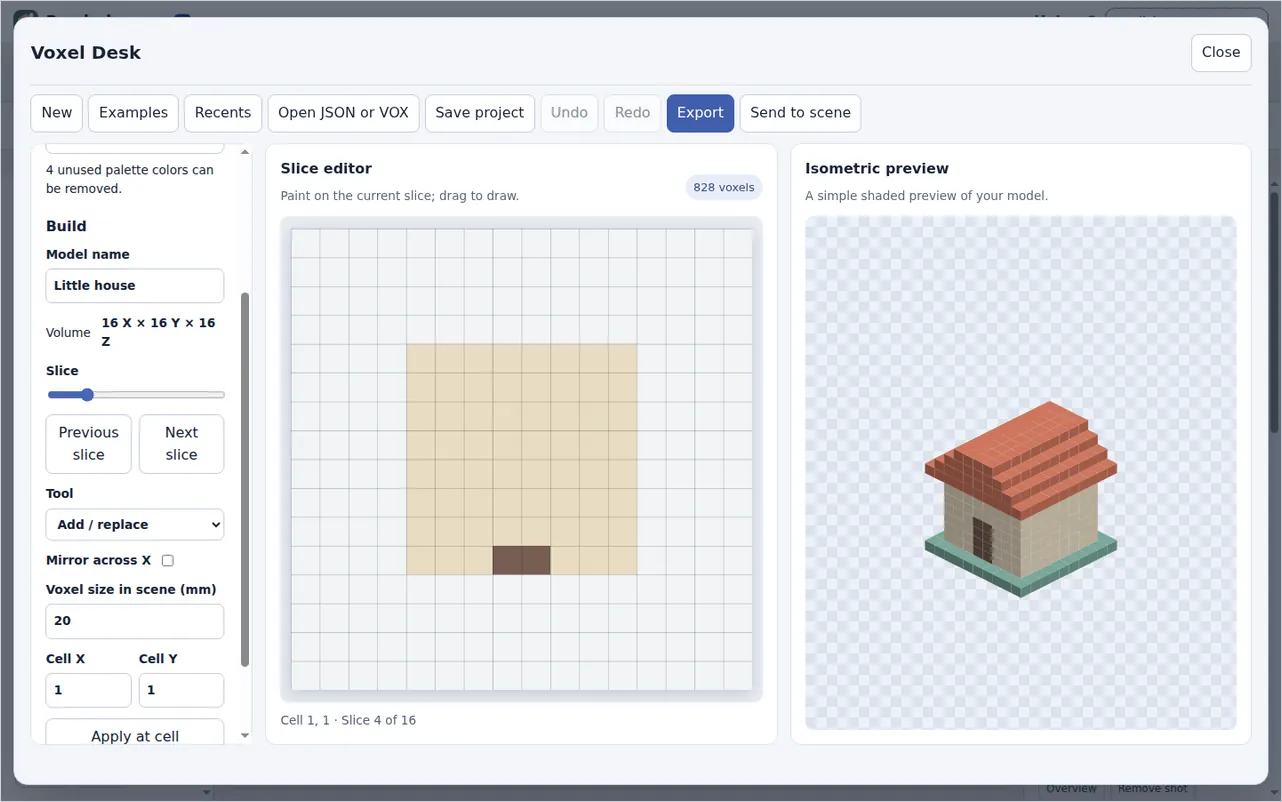
キーボードでは、矢印キーでセルカーソルを動かし、Space または Enter キーでツールを適用できます。「セル X」「セル Y」と「セルに適用」を使うと、同じ操作を正確な数値で行えます。「スライスを塗りつぶし」と「スライスをクリア」はレイヤー全体に作用します。「スライスを上にコピー」と「スライスを下にコピー」は、1 つ上または下のレイヤーを現在のレイヤーで置き換えてそのレイヤーに移動するため、壁や塔をレイヤーごとに積み上げられます。「モデルを移動」はすべてのボクセルを X、Y、Z のいずれかの方向に 1 セルずらします。ボクセルがボリュームの外に出てしまう移動は実行されません。「色を追加」でパレットを最大 64 色の不透明色まで増やせます。「元に戻す」と「やり直す」はすべての編集を記録します。
右側のアイソメトリックプレビューには、面ごとに固定の陰影を付けて全体の形状が表示されます。これは図解用の表示であり、ライティングを計算したレンダリングではありません。
保存、インポート、エクスポート
「プロジェクトを保存」は、すべてのセルとパレットの色を保持した編集可能なボクセルプロジェクトをダウンロードします。「JSON または VOX を開く」では、ボクセルプロジェクト、または単一モデルで不透明な VOX 150 ファイルを開けます。VOX のシーングラフ、複数のモデル、マテリアル、透明度を含むファイルは、一部だけを読み込むのではなく、メッセージを表示して拒否されます。
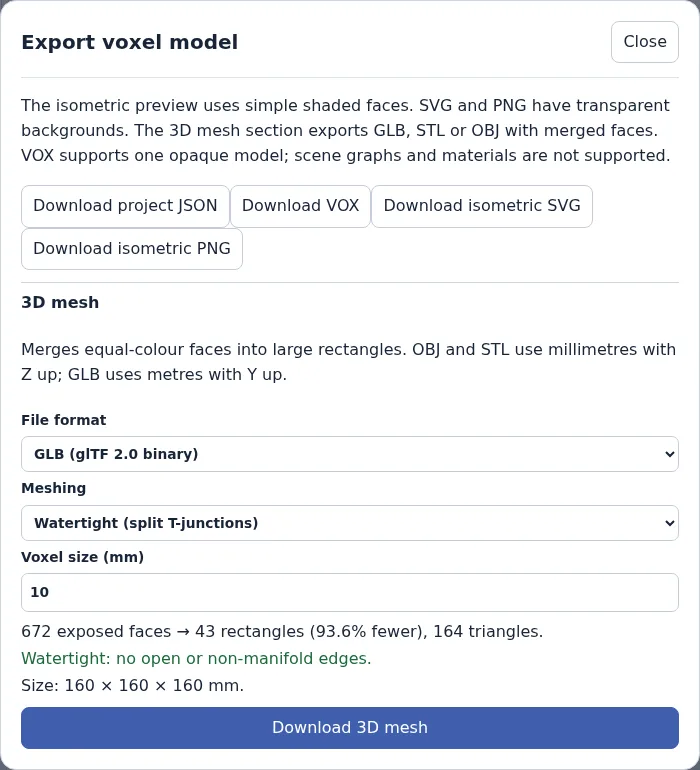
「エクスポート」では、背景が透明なアイソメトリックの SVG または PNG、単一モデルの VOX 150 ファイル、3D メッシュを出力できます。3D メッシュのセクションでは、外側に露出した同じ色の面をできるだけ大きな長方形にまとめる(グリーディメッシング)ため、小さな家は 672 枚の個別の面ではなく 43 個の長方形で表現されます。
- ファイル形式:Blender、ゲームエンジン、Web ビューアー向けの GLB、3D プリント向けのバイナリ STL、または MTL の色情報付きの OBJ を ZIP にまとめたもの(2 つのファイルは一緒に保管してください)。
- メッシュ化:「水密」は、隣接する長方形の角が接する位置で長方形の辺を分割し、表面に細いすき間が生じないようにします。「最小」は長方形 1 つにつき三角形 2 つのままにします。ファイルは小さくなりますが、わずかなすき間が残ることがあります。
- ボクセルサイズ(mm):ボクセル 1 個の辺の長さです。OBJ と STL はミリメートル単位で Z が上方向、GLB はメートル単位で Y が上方向となり、その変換はルートノードに保存されます。
設定の下では、Mesh Lab と同じチェックによってメッシュが水密かどうかを確認できます。辺または角だけで接しているボクセルからは、必ず非多様体エッジが生じます。プリントする前に、その位置にボクセルを追加するか削除してください。
シーンに送る
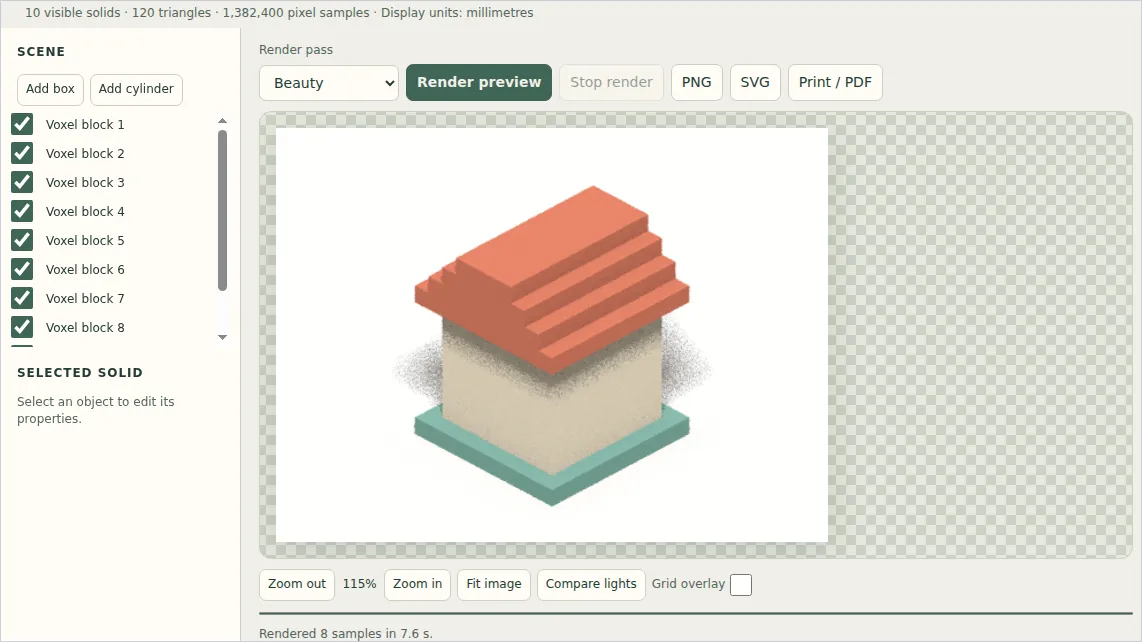
「シーン内のボクセルサイズ(mm)」を設定し、「シーンに送る」を選びます。隣接する同じ色のセルはボックスソリッドにまとめられ、通常の編集可能なソリッドとして現在の Renderloom シーンに追加されます。追加によってシーンのソリッド数が 128 を超える場合は何も追加されず、理由を説明するメッセージが表示されます。モデルを簡略化するか、先にシーンからソリッドを削除してください。ボクセルモデルは後で編集できるよう Voxel Desk に残り、シーンには独立したコピーが渡されます。Voxel Desk を閉じ、「表示中のモデルを全体表示」を選んでプレビューをレンダリングします。
スクリプトとエージェント向けのツール
ボクセル高さグリッドビルダーは、整数の高さを並べた行から階段状のモデルを作成します。ボクセルモデルインスペクターは、ボクセルプロジェクトを検証し、塗られたセル、色、露出した面の数を数えます。どちらもツールページ、JSON API、MCP を通じて、編集可能なプロジェクト、SVG プレビュー、OBJ/MTL と VOX を含む ZIP を返します。Voxel Greedy Mesher は、3D メッシュのセクションと同じ GLB、STL、OBJ ファイルを、水密チェックも含めて作成します。
試してみませんか?