Tutorial 3 van 14
Licht vergelijken en renderpasses bekijken
Gevorderd 8 min
Gebruik vier lichtopstellingen, deterministische bemonstering en zes diagnostische passes.
Het licht vergelijken
Lichten vergelijken rendert vier kleine tegels met dezelfde geometrie, camera, materialen en seed. Soft key, Side light, High key en Strijklicht veranderen de richting, de elevatie, de zachtheid en het omgevingslicht. Pas een opstelling toe om die instellingen op je scène over te nemen, of download de vergelijking als SVG.
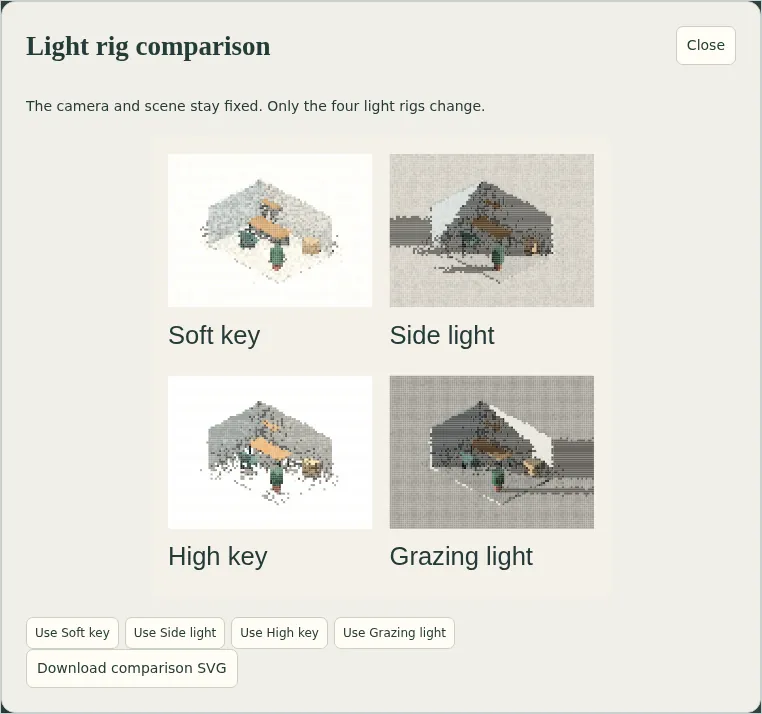
Een vergelijking is een visueel hulpmiddel. Ze kiest geen fysiek optimaal licht en meet geen echte verlichting. De gedeelde tool Lichtopstellingen van de scène vergelijken biedt dezelfde deterministische berekening aan via formulieren, een JSON-API en MCP.
Een pass bekijken
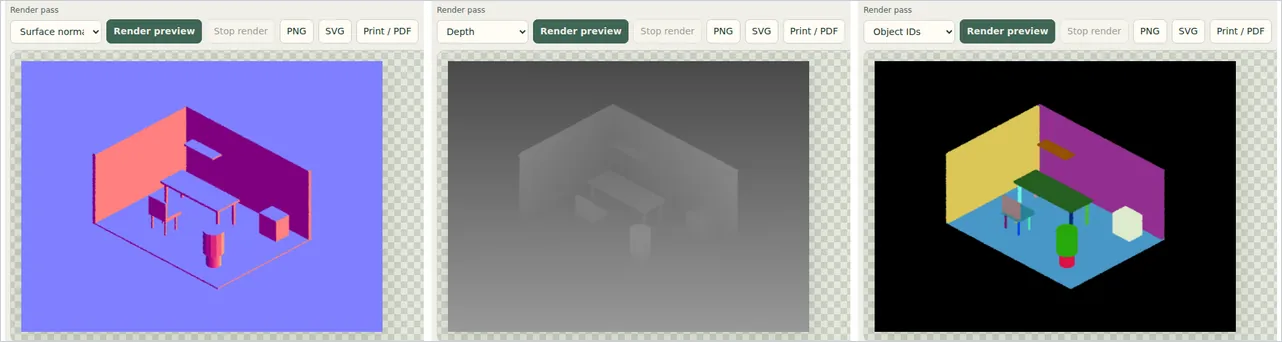
Beauty combineert direct licht, bemonsterde schaduwen, ambient occlusion op korte afstand en één metaalreflectie. Base color toont de oorspronkelijke sRGB-kleuren zonder verlichting. Oppervlaktenormalen codeert de richtingen van oppervlakken in wereldcoördinaten als RGB.
Depth is genormaliseerd ten opzichte van de huidige camera en is geen afstandsmeting. Zichtbaarheid van het licht schat de bemonsterde zichtbaarheid van direct licht, inclusief de oriëntatie van het oppervlak. Object IDs zijn deterministische weergavekleuren in de volgorde van de zichtbare objecten, geen Cryptomatte-maskers. Bij randen met anti-aliasing lopen de kleuren in elkaar over.
Een werklast kiezen
Draft gebruikt 320 bij 240 pixels en twee samples. Standard gebruikt 480 bij 360 en vier samples. Fine gebruikt 640 bij 480 en zestien samples. Met aangepaste instellingen zijn maximaal 384000 pixels en zes miljoen pixelsamples mogelijk.
Met een vaste scène, seed en pass krijg je steeds dezelfde pixels. Meer samples verminderen meestal de bemonsteringsruis, maar garanderen geen kwaliteitsscore. De werkelijke rendertijd hangt af van je apparaat en je scène. De tool Bemonsteringsbudget voor renderen vergelijkt de werklast met een eenvoudige ruisschatting bij onafhankelijke bemonstering.
Nette resultaten exporteren
Zodra je scène-instellingen wijzigt, is de oude export niet meer geldig totdat je een nieuwe preview rendert. PNG en SVG behouden exact de afmetingen van de gerenderde afbeelding. Print / PDF opent een nette afbeelding in een nieuw tabblad. Sta de pop-up toe om af te drukken.
Voor transparante uitsnedes zet je Transparante achtergrond aan en Grondvlak uit. Zolang het grondvlak is ingeschakeld, blijft het zichtbaar.
Klaar om het te proberen?