← Todos os tutoriais · Renderloom
Tutorial 3 de 14
Comparar luzes e inspecionar passes de renderização
Intermediário 8 min
Use quatro esquemas de iluminação, amostragem determinística e seis passes de diagnóstico.
Comparar a luz
Comparar luzes renderiza quatro pequenos blocos com a mesma geometria, câmera, materiais e semente. Luz principal suave, Luz lateral, Luz alta e Luz rasante alteram a direção, a elevação, a suavidade e a luz ambiente. Use um esquema para aplicar essas configurações à sua cena ou baixe o SVG da comparação.
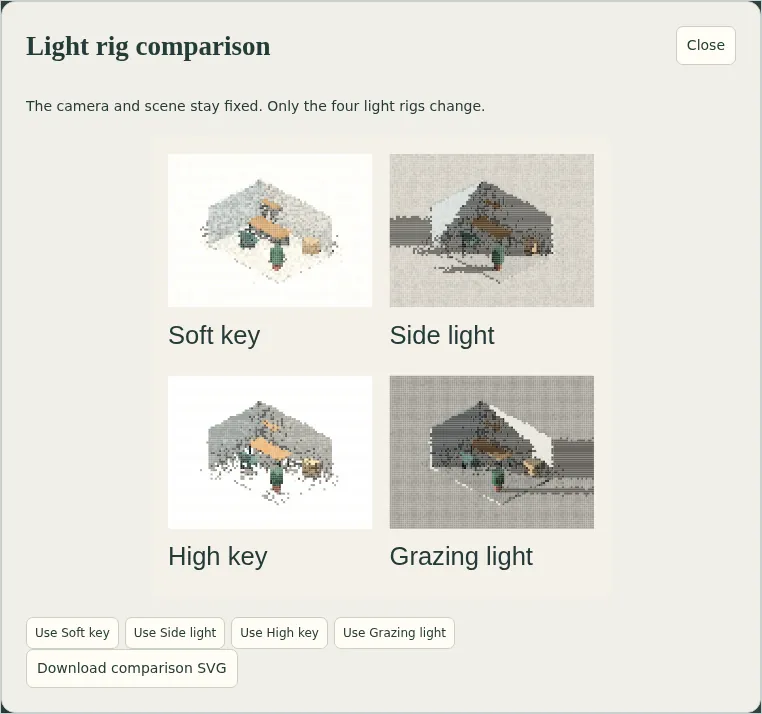
Uma comparação é um recurso visual. Ela não escolhe uma iluminação fisicamente ideal nem mede a iluminação real. A ferramenta compartilhada Comparação de esquemas de iluminação da cena oferece o mesmo cálculo determinístico por meio de formulários, API JSON e MCP.
Inspecionar um pass
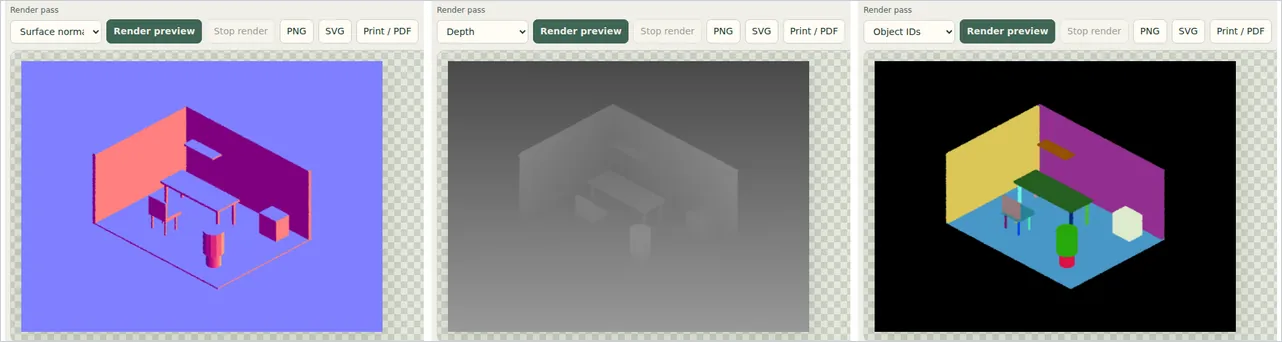
Beauty combina luz direta, sombras amostradas, oclusão de ambiente de curto alcance e um reflexo metálico. Cor base mostra as cores sRGB de origem sem iluminação. Normais da superfície codificam as direções das superfícies no espaço do mundo como RGB.
Profundidade é normalizada em relação à câmera atual e não é uma medida de distância. Visibilidade da luz estima a visibilidade amostrada da luz direta, incluindo a orientação da superfície. IDs de objeto são cores de exibição determinísticas na ordem dos objetos visíveis, não máscaras Cryptomatte. As bordas suavizadas por antialiasing misturam cores.
Escolher uma carga de trabalho
Rascunho usa 320 por 240 pixels e duas amostras. Padrão usa 480 por 360 e quatro amostras. Fino usa 640 por 480 e dezesseis amostras. As configurações personalizadas permitem até 384000 pixels e seis milhões de amostras de pixel.
Uma cena, uma semente e um pass fixos produzem pixels reproduzíveis. Mais amostras geralmente reduzem o ruído de amostragem, mas não garantem uma pontuação de qualidade. O tempo real de renderização depende do seu dispositivo e da cena. A ferramenta Orçamento de amostragem da renderização compara a carga de trabalho e uma estimativa simples de ruído com amostragem independente.
Exportar resultados limpos
Alterar as configurações da cena invalida a exportação anterior até que uma nova pré-visualização seja renderizada. PNG e SVG preservam as dimensões exatas da imagem renderizada. Imprimir / PDF abre uma imagem limpa em uma nova aba; permita o pop-up para imprimir.
Para recortes transparentes, ative Fundo transparente e desative Plano do chão. O chão continua visível sempre que estiver ativado.
Pronto para experimentar?