← Todos os tutoriais · Renderloom
Tutorial 4 de 14
Adicione estudos de textura e referências de figuras
Iniciante 8 min
Use o Laboratório de Texturas e o Laboratório de Figuras junto com uma cena editável.
Estude uma textura local
O Laboratório de Texturas é um espaço de trabalho independente para mapas de material dentro do Renderloom. Para abri-lo, use Laboratórios → Laboratório de Texturas. Abra um arquivo PNG, JPEG ou WebP local ou escolha um exemplo procedural original. Os níveis de altura, o gama, o desfoque e a inversão interpretam os valores da imagem como altura. A intensidade da normal e a direção do canal verde controlam o mapa de normais gerado no espaço tangente.
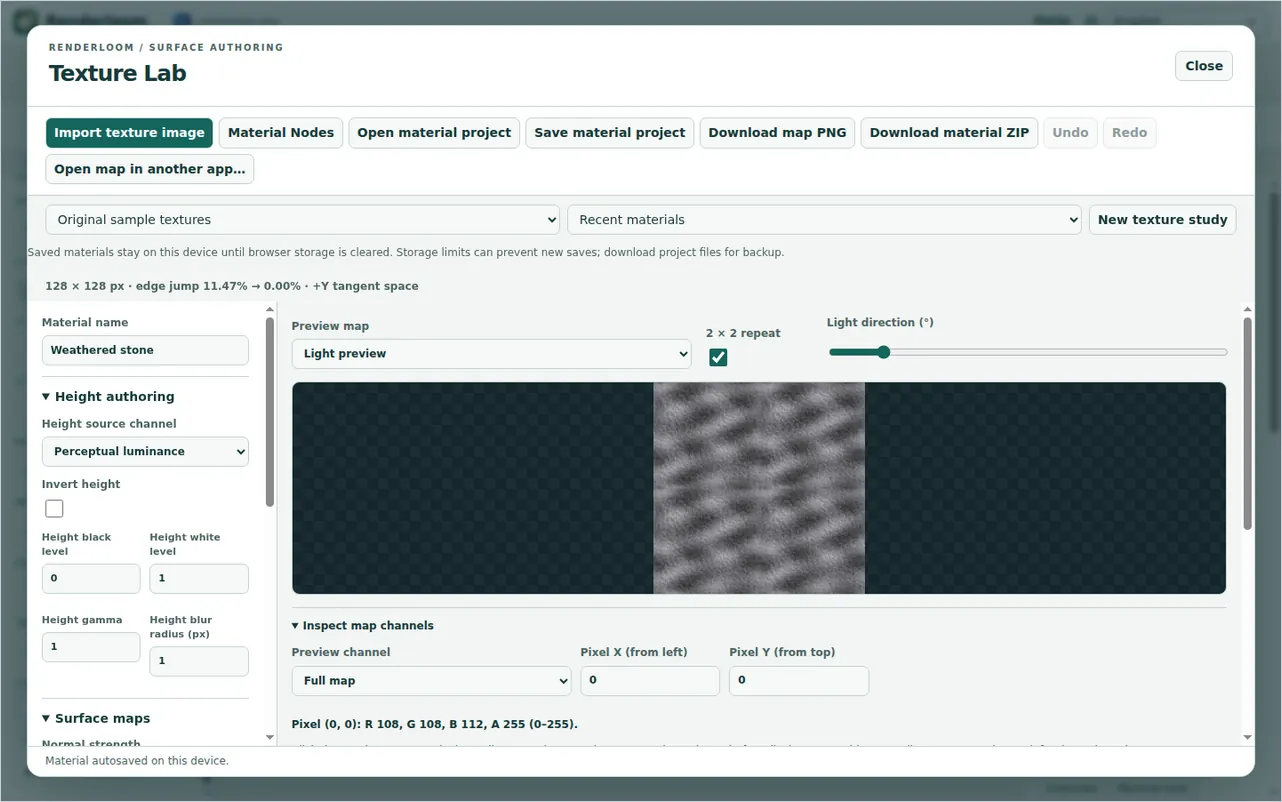
Rugosidade, oclusão e metalicidade são aproximações determinísticas e não propriedades físicas recuperadas. Visualize os mapas gerados e guarde a fonte original com as configurações em um projeto de material. Exporte os mapas em PNG para um aplicativo 3D compatível.
Verifique as bordas
Use a mesclagem de bordas para reduzir emendas visíveis em texturas repetidas e confira a prévia em mosaico. A mesclagem altera os valores das bordas e não consegue deixar todo motivo fotográfico sem emendas. A ferramenta Verificador de emendas de textura em mosaico quantifica as diferenças entre bordas opostas em uma grade de altura explícita.
O renderizador de conceito do Renderloom usa cores sólidas com acabamentos fosco, acetinado ou metálico. Ele não usa os mapas PBR exportados. O Laboratório de Texturas é útil como preparação para outras ferramentas 3D e deixa essa limitação explícita.
Posicione uma figura
O Laboratório de Figuras cria figuras paramétricas estilizadas e originais. Ele é compartilhado com o Panelcraft e abre por Laboratórios → Laboratório de Figuras. Escolha as proporções e uma pose inicial ou guarde suas próprias poses em Minhas poses. Depois, escolha Inserir figura para adicionar a figura à cena como sólidos editáveis do Form Studio. Após a inserção, a câmera se ajusta à cena combinada.
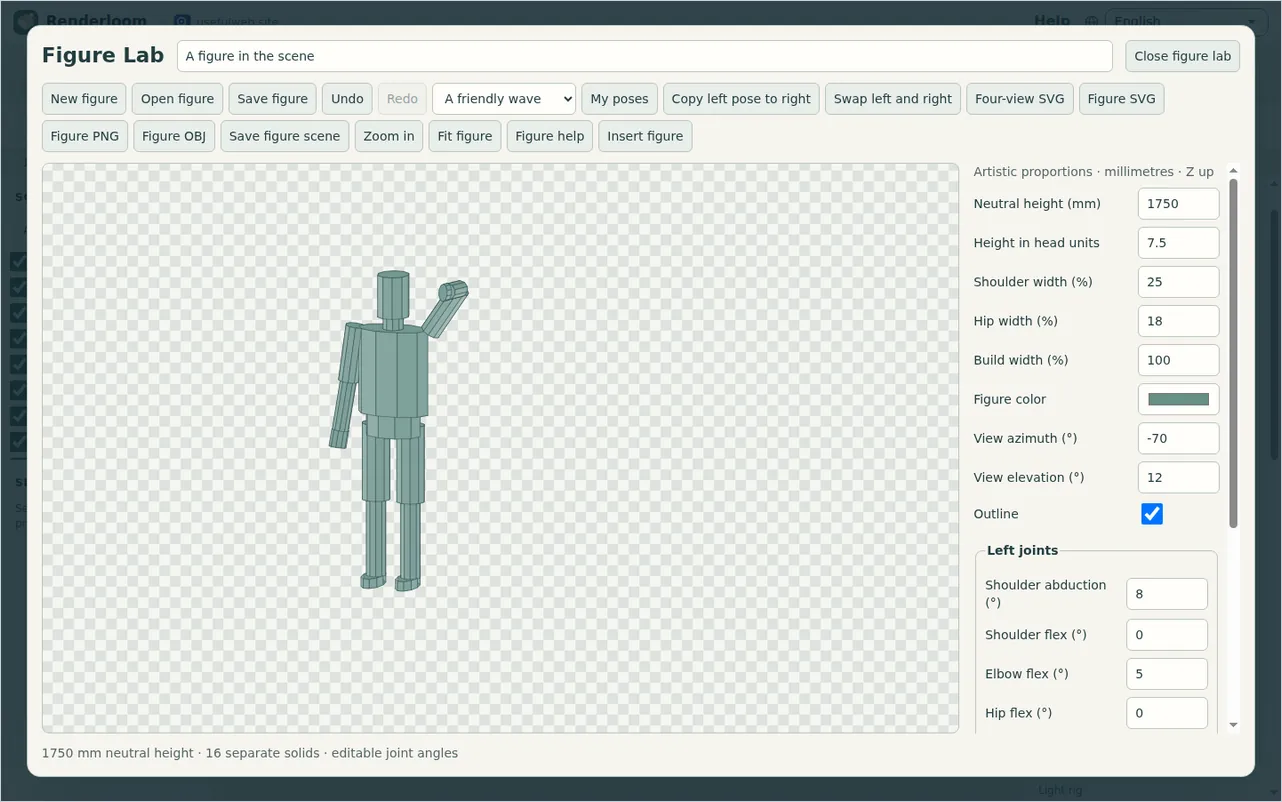
As figuras servem como referência de escala, gesto e composição. Elas não são malhas anatômicas humanas, rigs de animação, escaneamentos de identidade nem recursos do MakeHuman. Ajuste as figuras ao seu objetivo criativo e mantenha um projeto de figura separado se quiser rever os parâmetros depois.
Alterne entre ferramentas
Use a caixa de ferramentas de renderização para pequenas prévias de cena, orçamentos de amostragem, extrusão de perfis, relatórios de geometria, comparações de iluminação e cálculos de textura. Cada ferramenta também disponibiliza seu mecanismo por meio da API JSON e do MCP.
Geometria e receitas reutilizáveis oferece arquivos portáteis. Quando outro app da usefulweb aceita uma imagem, um modelo, uma planta ou um arquivo JSON exportado, as ações Abrir em outro app enviam o arquivo pelo App Bridge.
Empacote os canais dos mapas de material
Abra Empacotamento de canais personalizado no Laboratório de Texturas e escolha uma fonte para cada canal: vermelho, verde, azul e alfa. As opções são cavidade, rugosidade, metálico, altura, os valores invertidos de cada um, preto e branco. A suavidade é o inverso da rugosidade, e os canais invertidos armazenam 255 menos o valor original de 8 bits do mapa. Os valores selecionados são copiados para o PNG como bytes de dados. Confira os requisitos de canais e de espaço de cores do renderizador de destino. Ao escolher um canal, a prévia muda para Mapa empacotado personalizado. Use Baixar PNG do mapa para salvá-lo. O mapeamento é salvo com o projeto de material e restaurado ao desfazer e refazer. O ZIP do material inclui packed.png e registra as fontes RGBA em README.txt. Projetos antigos sem mapeamento abrem com cavidade, rugosidade, metálico e branco como padrão. Um canal alfa que não seja branco altera a forma como a prévia é composta.
Pronto para experimentar?