第 12 篇,共 14 篇
从 Material Nodes 导出 PBR 纹理集
中级 7 分钟
以最高 1024 px 渲染 Material Nodes 图谱,并下载适用于 glTF、Unreal 或 Unity 的基础色、法线、ORM 或遮罩贴图、粗糙度、金属度、环境光遮蔽和 16 位高度贴图。
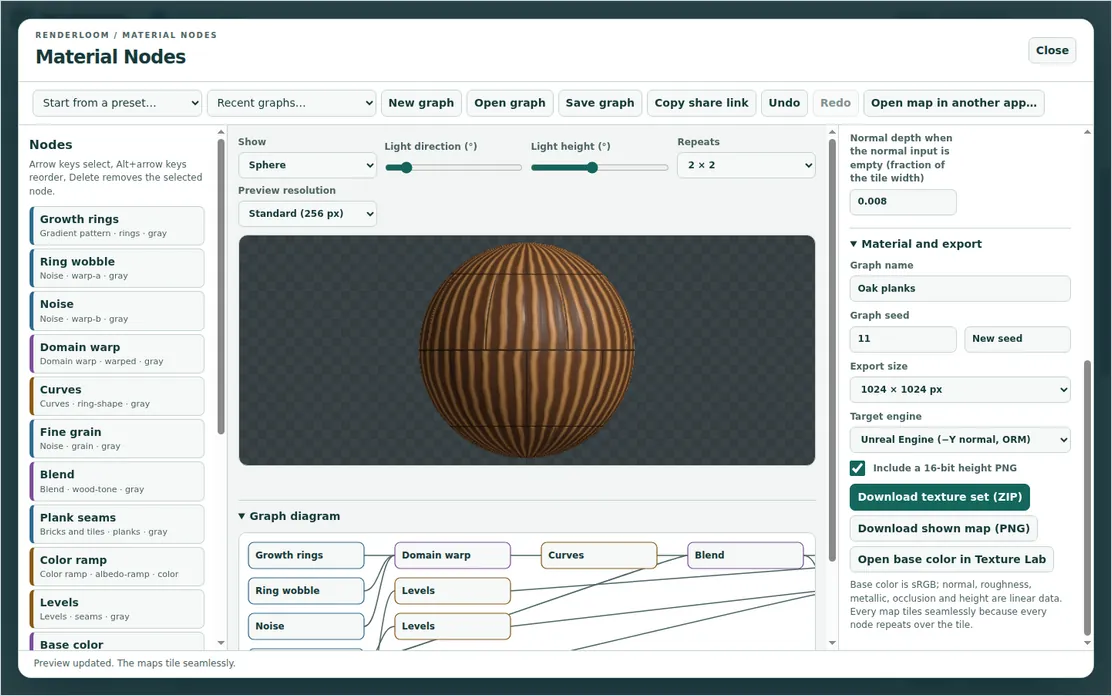
Material Nodes 会把你图谱中的各张贴图导出为一个纹理集,其文件名、法线约定和通道打包方式都遵循你所选的引擎。先在 Renderloom 工具栏中打开 实验室 → 材料节点,然后搭建或加载一个材质(参见用 Material Nodes 制作无缝材质)。
选择尺寸和引擎
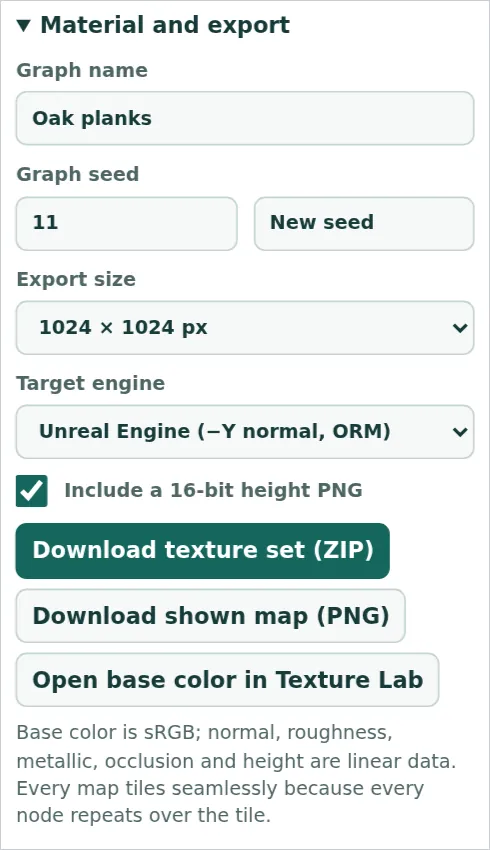
在右侧栏中打开 材料与导出。
- 导出尺寸:每边 128、256、512 或 1024 像素。节点设置以图块的比例为单位,因此 1024 px 的导出结果与预览一致,只是更清晰。
- 目标引擎:
- glTF 2.0、Blender、Godot(+Y 法线,ORM) 会生成
Red-brick-wall.baseColor.png和Red-brick-wall.occlusionRoughnessMetallic.png等文件。 - Unreal Engine(−Y 法线,ORM) 会反转法线贴图的绿色通道,并将文件命名为
_BaseColor、_Normal、_ORM等。 - Unity HDRP(+Y 法线,遮罩贴图) 会生成一个
_MaskMap.png:红色通道为金属度,绿色通道为环境光遮蔽,蓝色通道为值为 0 的细节遮罩,Alpha 通道为平滑度(1 − 粗糙度)。 - 包含 16 位高度 PNG 会额外添加一张具有 65536 级灰度的高度贴图,用于置换。
下载
点击 下载纹理集(ZIP)。状态栏会先显示 正在渲染纹理集…,随后显示 纹理集已保存:贴图、打包贴图、图谱和清单。 ZIP 包含:
- 基础色(sRGB)、法线、打包贴图、粗糙度、金属度、环境光遮蔽和高度 PNG,
- 16 位高度 PNG(如果你保留了该选项),
- 可编辑的图谱(
.renderloom-material-graph.json), export-manifest.json,其中列出每个文件及其贴图类型和色彩空间,并说明四个打包通道的含义。
下载当前贴图(PNG) 只会以导出尺寸保存 显示 中所选的贴图(显示球体或平面时保存基础色)。
导入到你的引擎
将基础色按 sRGB 导入,其他所有贴图按线性数据导入(关闭 sRGB),清单中也会为每个文件注明这一点。使用法线贴图时要遵循你导出时的约定;如果凸起处的光照看起来是反的,说明你选成了另一个引擎的约定。
所有贴图都可无缝平铺,因此请把纹理环绕模式设为重复,并缩放 UV,而不是使用更大的纹理。
在 Texture Lab 中继续
在 Texture Lab 中打开基础色 会以导出尺寸渲染基础色,并将其作为 Texture Lab 的源图打开。在那里,你可以查看单个通道、打包自定义通道,或用传统方式从图像中派生贴图。
在网站上使用同一引擎
同一引擎还以三个网站工具的形式运行,提供表单、JSON API 和 MCP:程序化材质图谱(PBR) 计算图谱并显示球体预览,无缝噪声纹理生成器 生成单张噪声图块,PBR 纹理集导出(glTF、Unreal、Unity) 生成与此对话框相同的 ZIP。你可以在工具栏的 工具 下找到它们。
准备好试试了吗?