第 11 篇,共 14 篇
用材料节点制作无缝材质
中级 10 分钟
在 Renderloom 的材料节点中,从砖块、木材、石材、金属或布料预设开始,编辑节点图,在球体预览中查看效果,并让节点图始终保持可编辑。
材料节点用程序化节点而不是照片来生成 PBR 材质。每个节点都会在一块贴图上重复整数次,所以贴图总能无缝平铺。在 Renderloom 工具栏中选择 实验室 → 材料节点,或在纹理实验室中点击材料节点按钮,即可打开它。
从预设开始
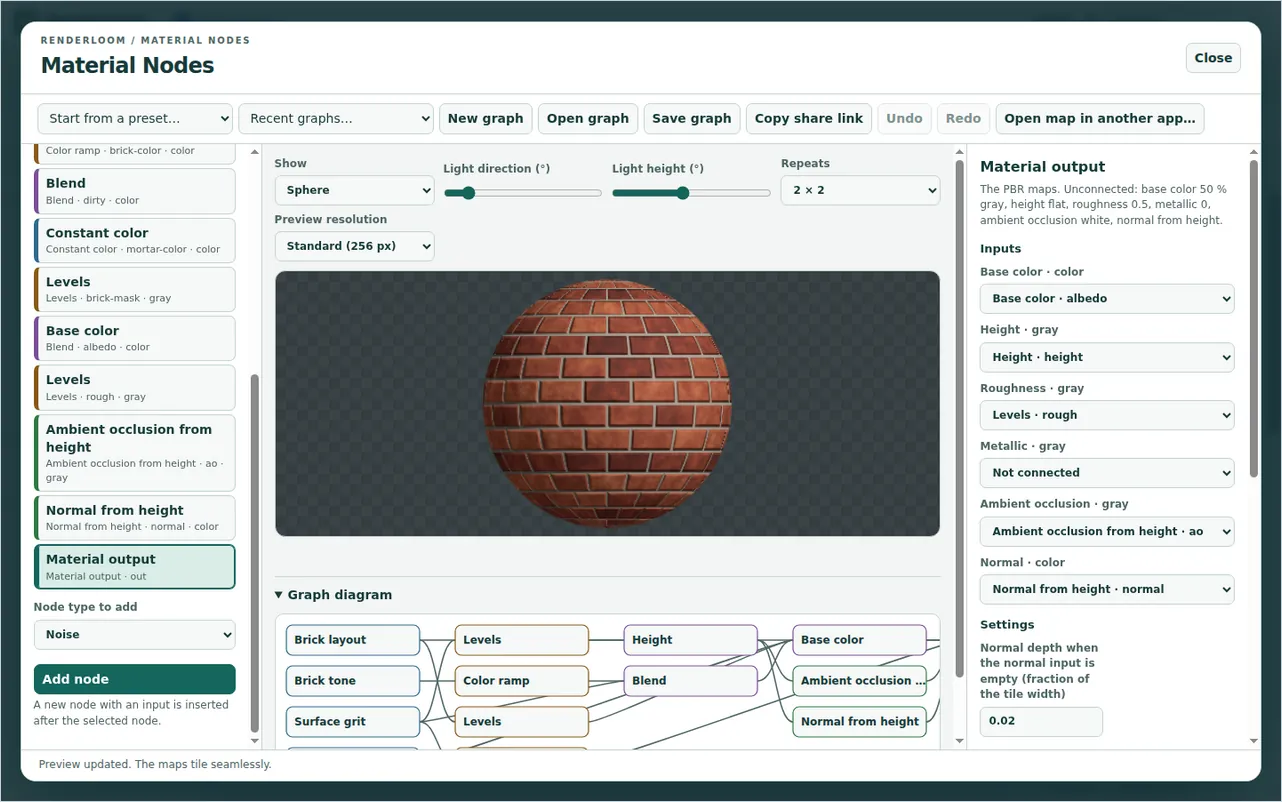
在顶栏中选择从预设开始…,然后选择红砖墙、橡木地板、鹅卵石、拉丝金属或编织布料。预览会在受光照的球体上显示材质,状态栏会显示预览已更新。贴图可无缝平铺。
窗口分为三栏:
- 节点按处理顺序列出所有节点。彩色边条表示节点所属的分组:生成器、合并、调整、由高度生成表面和输出。
- 中间一栏是预览和图示,它把同一个节点图从左侧的来源一直画到右侧的材质输出。点击方框即可选中对应的节点。
- 右侧一栏显示所选节点的设置,以及材料与导出部分。
查看结果
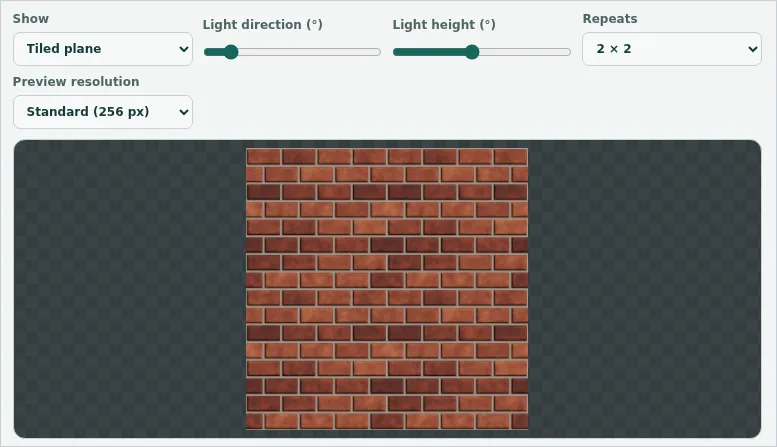
用显示在球体、平铺平面、所选节点和各张单独贴图(基础色、法线、粗糙度、金属度、环境光遮蔽、高度)之间切换。重复设置纹理在球体和平面上重复的次数,也决定贴图视图中并排显示多少块,这是检查贴图边缘有没有跳变的最好方法。光照方向(°)和光源高度(°)用来移动唯一的光源。预览分辨率在速度和细节之间取舍,不会改变导出尺寸。
预览下方的此节点的数值会显示所选节点在 0 到 1 范围内的最小值、平均值和最大值。如果一个噪声只覆盖 0.3 到 0.7,就需要先加一个级别节点或提高对比度,才能用它驱动颜色渐变。
编辑节点
在列表中选中一个节点,然后在右侧修改它的设置。噪声、Voronoi 单元、渐变图案和砖块和瓷砖等生成器以每块贴图的单元数来计算缩放:取整数时贴图就能保持无缝。节点种子只改变一个生成器;图谱种子和新种子会为整个材质重新生成随机种子。
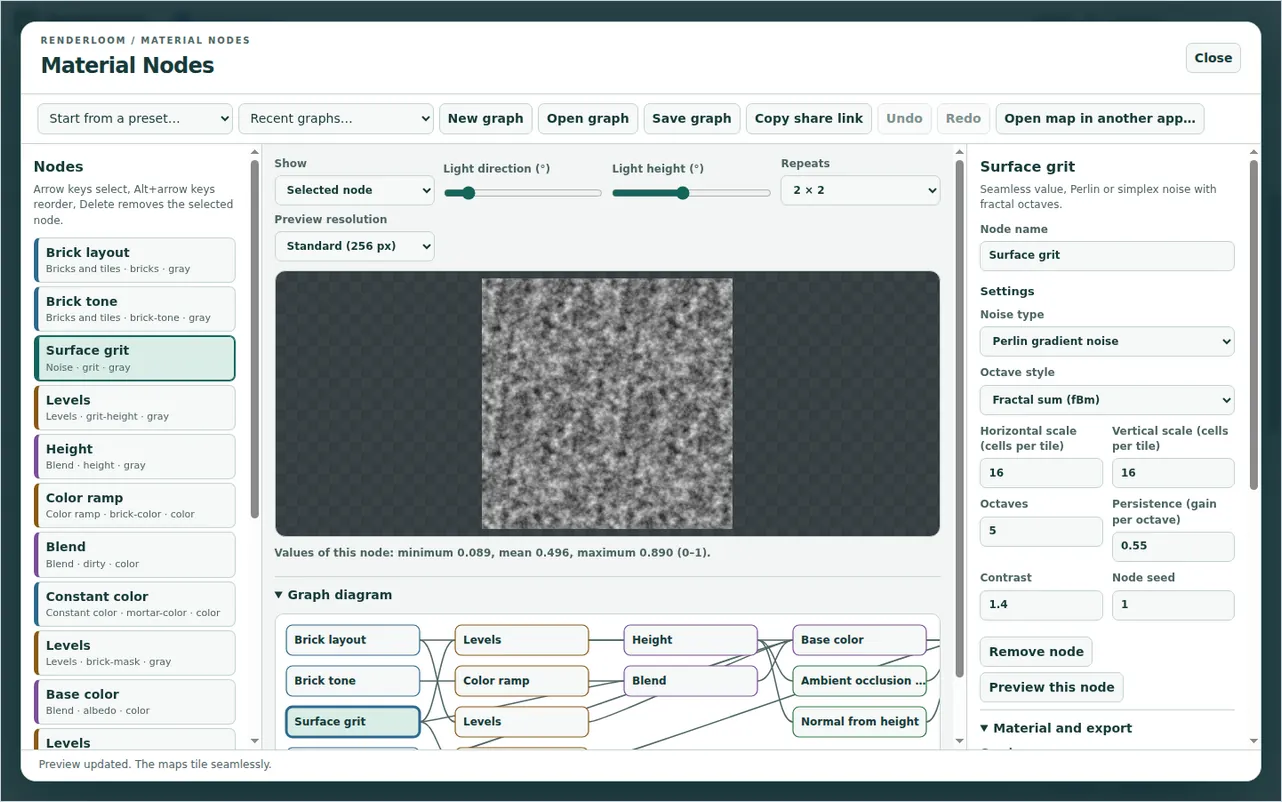
每个带输入的节点都会为每个输入显示一个菜单。菜单里只提供不会造成循环的节点。灰度输出可以连接到颜色输入,反过来也可以。
添加、移动和删除节点
在要添加的节点类型中选择一种类型,然后点击添加节点。新节点会插入到所选节点之后:它读取所选节点的输出,并接管其原有连接。因此,在砖块预设中的表面颗粒之后添加一个新的级别节点,会改变所有用到该颗粒的地方。
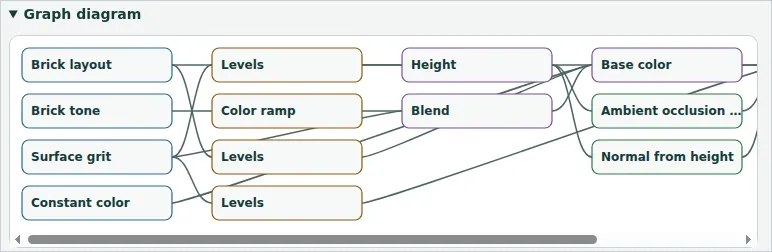
当列表中的某个节点获得焦点时,用方向键可以选择上一个或下一个节点,按 Alt+方向键可以移动它,按 Delete 可以删除它。材质输出始终保留。如果缺少某个输入,问题会指出对应的节点和输入;点击该行即可跳转过去。撤销和重做(Ctrl/Cmd+Z、Ctrl/Cmd+Shift+Z)可以逐步回退或恢复你的编辑。
保存节点图
节点图会自动保存在当前浏览器中,最近的图谱…可以重新打开最近的八个节点图。保存节点图(Ctrl/Cmd+S)会下载一个 .renderloom-material-graph.json 文件,打开节点图(Ctrl/Cmd+O)可以重新读取它,复制分享链接会复制一个只包含节点图的链接。为游戏引擎导出纹理集的方法,请参阅导出 PBR 纹理集。
准备好试试了吗?