3D 场景与材质工作室

塑造场景,寻找光线,让每个创意都可编辑。
排列 3D 场景,比较灯光布置并渲染诊断通道。构建 PBR 材料和纹理贴图,制作体素模型和人物,并修复用于 3D 打印的网格。

截图


功能
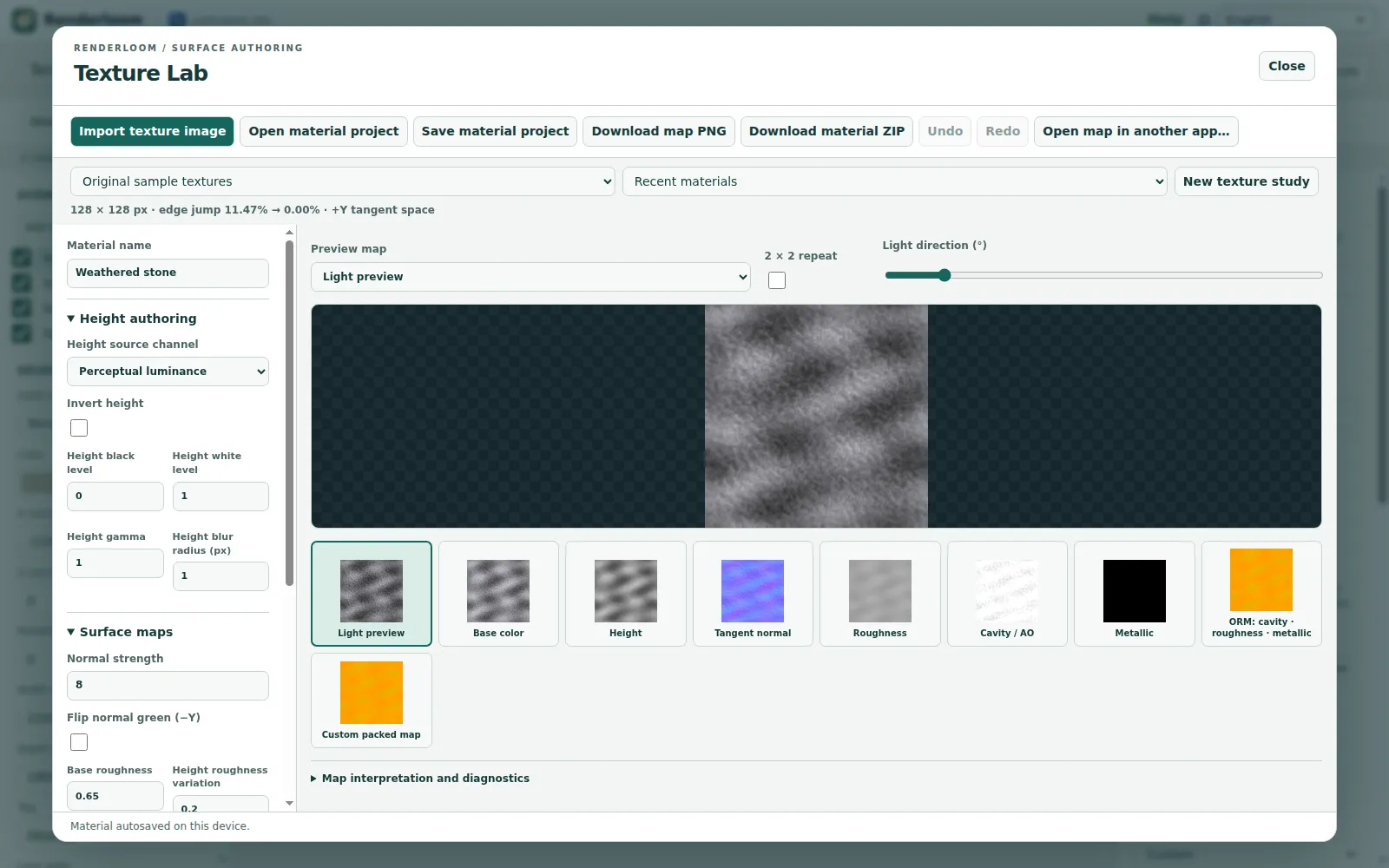
Renderloom 是一款免费的本地 3D 场景与材料工作室。排列可编辑的实体、保存相机镜头、比较灯光方案,并使用与 Kerfwise 共用的概念渲染器渲染六种诊断通道。Texture Lab 可将本地图像转换为高度、法线、粗糙度、遮蔽和金属度贴图,供兼容的 3D 应用使用;材料节点无需照片,即可用程序化噪声、单元格、砖块和渐变节点构建无缝 PBR 材料;与 Panelcraft 共用的 Figure Lab 可添加原创风格化参数人偶,Voxel Desk 在三维网格上搭建彩色模型,Mesh Lab 可检查、修复和转换用于 3D 打印的 STL、OBJ 和 PLY 网格,并对 PLY 和 XYZ 点云进行测量、清理和平面拟合。Sculpt Lab 可用笔刷雕刻细分网格,用最小二乘保角映射展开 UV,并烘焙切线空间法线贴图和环境光遮蔽贴图。无需账号即可保存可编辑的场景、纹理配方、渲染的 PNG/SVG 图像以及 OBJ/STL 几何体。
你自己的场景
使用立方体和圆柱体搭建,或打开现有的 Kerfwise 形体工作室模型。可精确编辑位置、尺寸、旋转、颜色、标签、可见性和锁定状态。
使用阵列重复
将选中实体的独立副本沿直线或绕垂直轴排列,保留其表面效果,整个操作均可撤销。
寻找光线
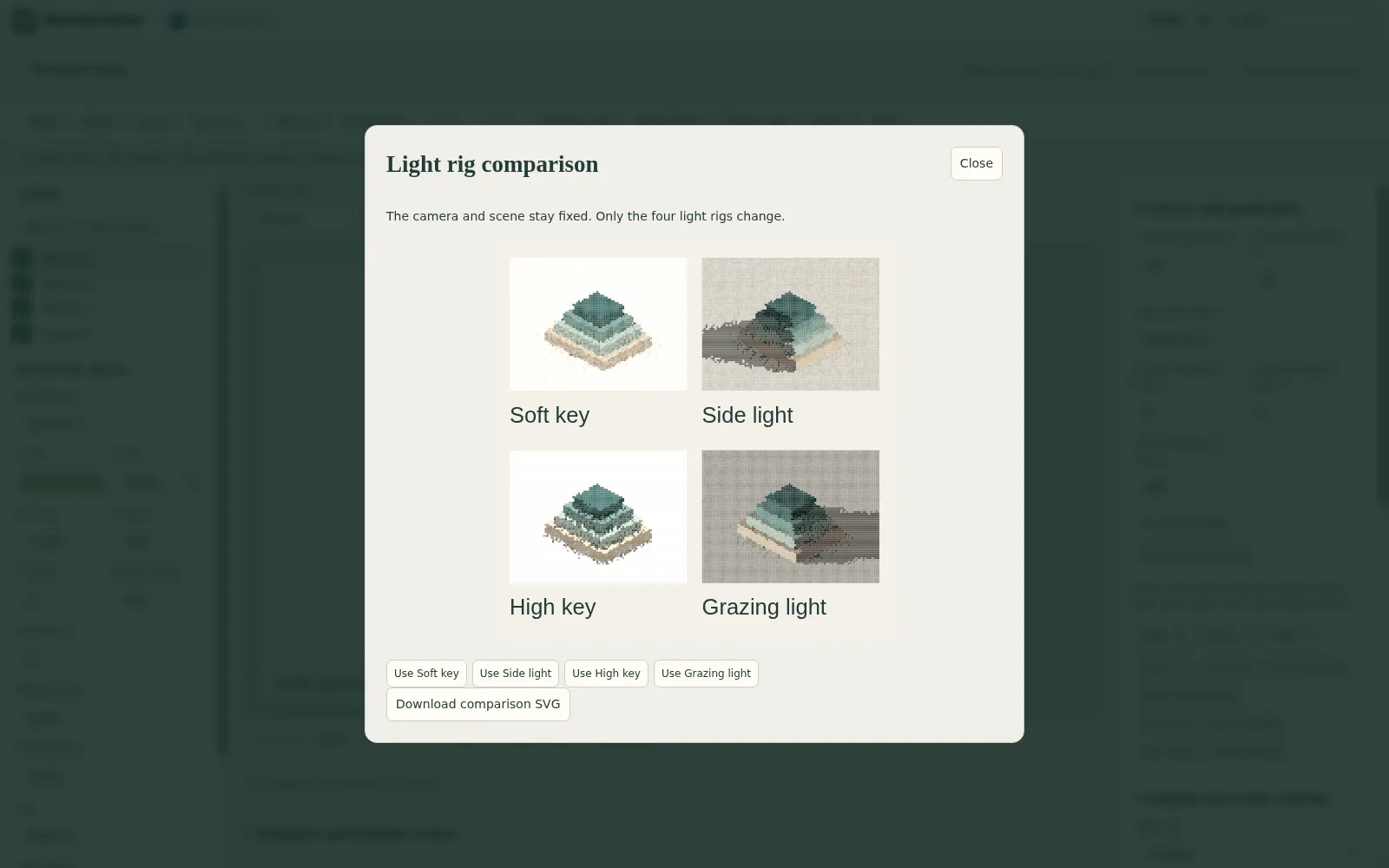
控制光照方向、仰角、柔和度、环境光和曝光。在场景、相机和种子保持不变的情况下比较四种灯光布置。
为创意构图
使用快速世界轴视图,框选所选实体或适配可见模型,并最多保存八个命名的正交镜头。图像平移和缩放独立于场景摄像机。
检查六个通道
美术、基础色、表面法线、深度、光照可见性和对象 ID 可帮助你诊断几何体和光照问题。后台线程会显示进度,并支持取消。
Texture Lab 和材料节点
把本地照片转换为纹理贴图,或用噪声、Voronoi、砖块和渐变节点构建无缝 PBR 材料,支持实时球体预览以及砖块、木材、石材、金属和布料预设。可导出 glTF、Unreal 或 Unity 纹理集。
Voxel Desk
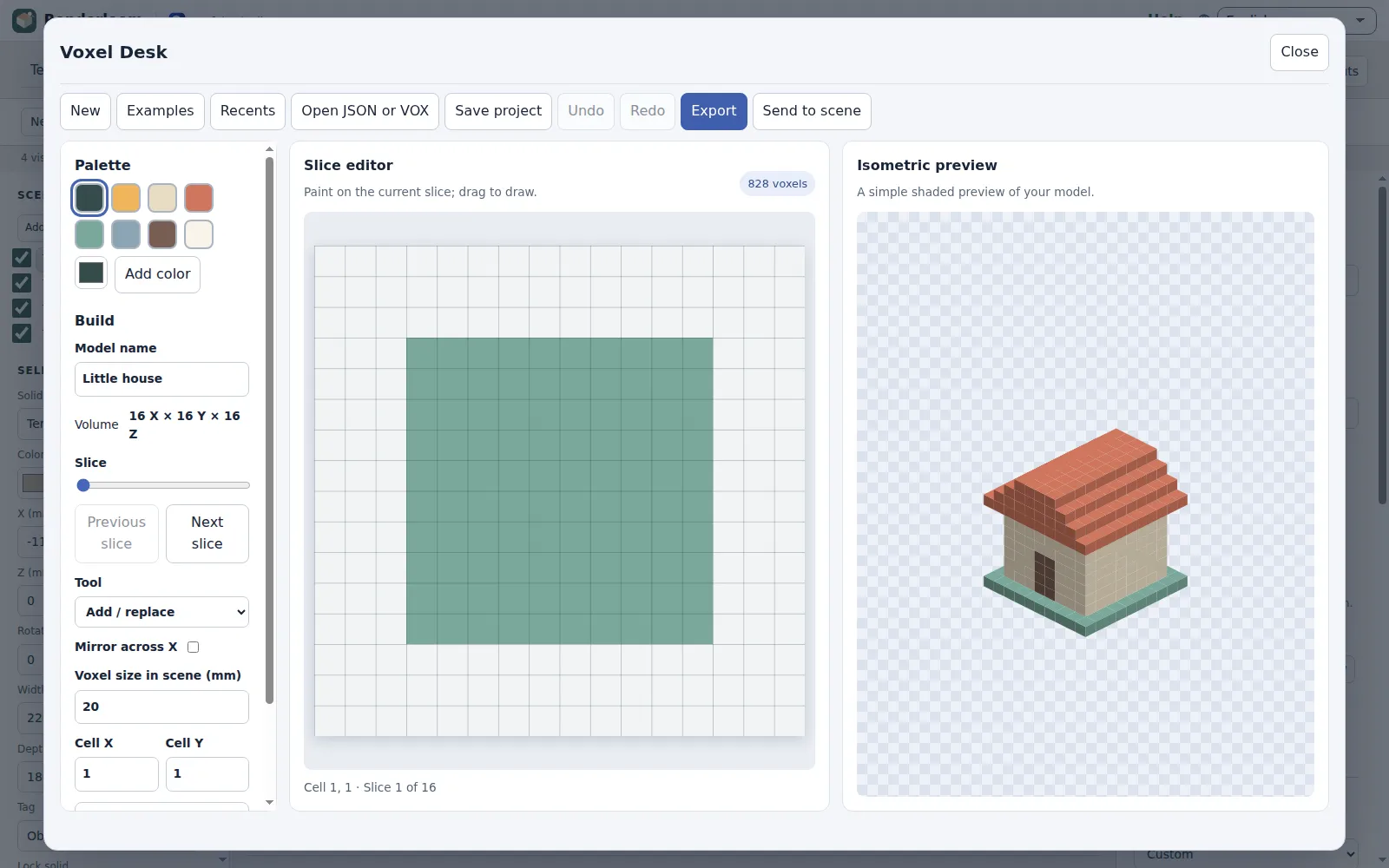
在可编辑的切片上搭建并绘制彩色体素,配有带着色的等轴测预览。可将相邻颜色合并为可编辑的场景实体,或导出体素项目和几何体。
网格实验室
检查 STL、OBJ 和 PLY 网格:体积、面积、尺寸、孔洞、非流形边和打印材料。修复绕序和小孔洞,转换格式和单位。
点云
在网格实验室中打开 PLY、XYZ、CSV 或 PTS 扫描:统计点数、大小、点间距和密度,移除杂散点,按体素网格稀疏化,估计法线,并用 RANSAC 拟合地面和墙壁,然后导出 PLY 或 XYZ。
人偶实验室
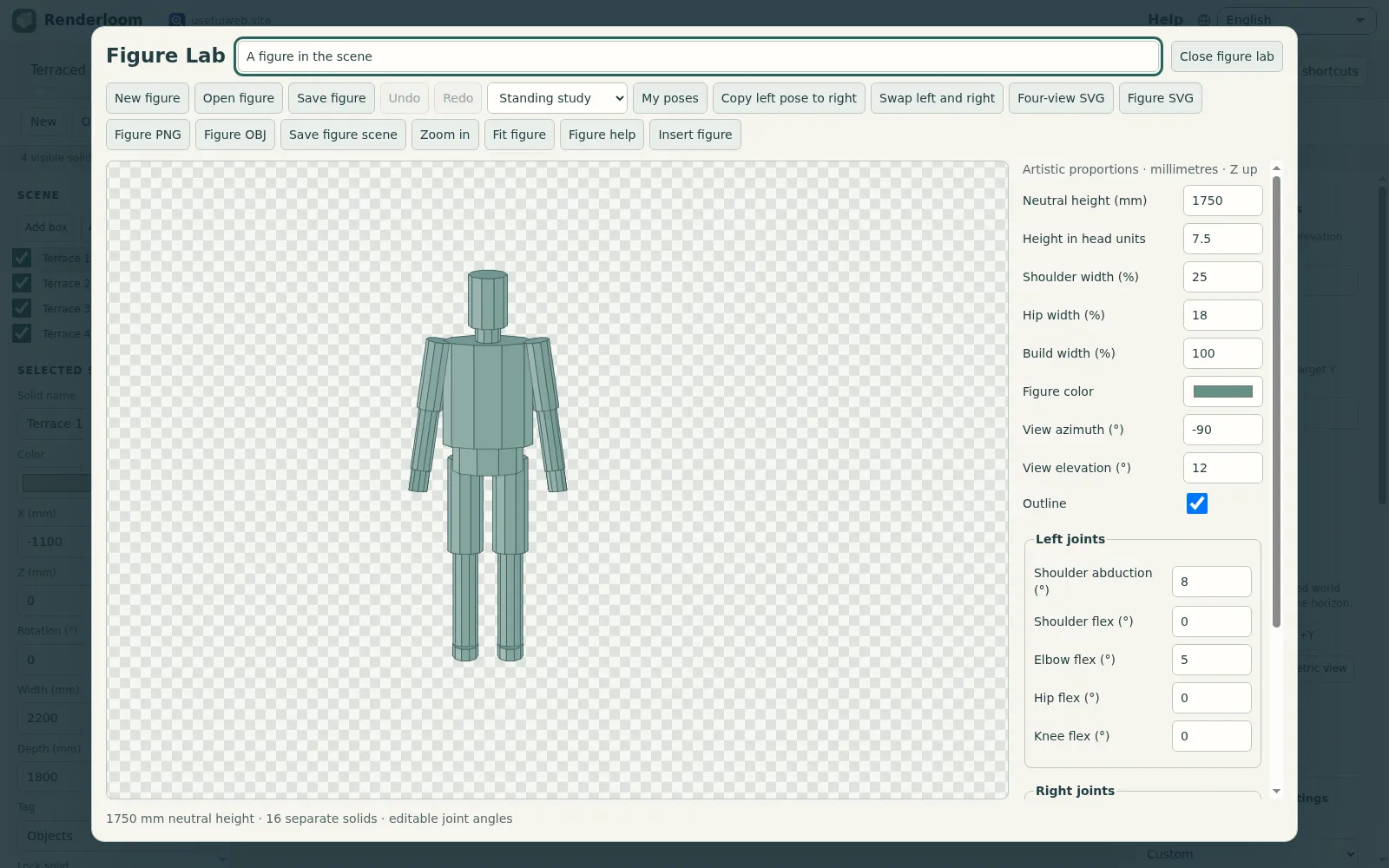
创建风格化人物,拖动手脚摆姿势(在关节限制内的反向动力学),镜像姿势并保存姿势库。插入可编辑实体,或将摆好姿势的图像发送到 Panelcraft 或 Flipline。
雕刻、展开与烘焙
雕刻实验室可细分网格,并用七种笔刷和镜像对称进行塑形,用最小二乘共形映射展开基础网格,并从雕刻模型烘焙法线贴图和环境光遮蔽贴图。
四个原创起始场景
探索工作室角落、庭院凉亭、阶梯形体或 L 形柜台。每个场景都包含可编辑实体、备注和已保存的相机。
让作品保持可编辑
最多可撤销和重做 40 次编辑,在本地自动保存,并可重新打开最近的五个场景。你可以下载原生项目文件,或通过浏览器文件选择器使用“另存为”。
从概念到交付
下载 PNG 或基于图像的 SVG 渲染图,打印为 PDF,导出 OBJ/STL 几何体,并保存可复用的形体工作室模型或渲染配方。
共享引擎,实用工具
通过 usefulweb 表单、JSON API 和 MCP 复用场景预览、采样预算、轮廓挤出、模型报告、灯光比较和纹理计算。
保存在你的设备上
场景会自动保存在此浏览器中。无需登录、远程渲染服务、运行时包或外部字体。


模板
从现成的项目开始,再按需修改。
工作室角落
一个安静的工作空间。比较温暖的木材与冷色调的软包。
庭院亭
一座简单的凉亭:检查顶棚阴影和地面接触。
阶梯体块
四个层级,用于比较掠射光和材质表面效果。
L 形柜台
带 L 形轮廓的紧凑柜台概念。
小房子
一座带阶梯屋顶的小房子。
静谧之树
一棵用于小型景观的树。
口袋机器人
一个由方块搭成的友好角色。
内置工具
Renderloom 使用以下工具。每款工具都有自己的页面,也可以单独使用:在浏览器中、通过 JSON API 或通过 MCP。
- 3D 网格分析器(STL、OBJ、PLY) Renderloom 引擎检查 3D 网格:体积、面积、尺寸、水密性、孔洞和打印耗材。
- 3D 网格修复(STL、OBJ、PLY) Renderloom 引擎焊接、清理、重定向网格并封闭小孔,同时获取每项更改的报告。
- 3D 网格转换器(STL ↔ OBJ ↔ PLY) Renderloom 引擎在 STL、OBJ 和 PLY(ASCII 或二进制)之间转换网格,支持单位换算。
- 3D 网格布尔运算(并集、差集、交集) Renderloom 引擎合并两个封闭网格:相加、从一个中减去另一个,或只保留重叠部分。
- 点云工具(PLY、XYZ) Renderloom 引擎点云统计、离群点去除、体素降采样、法线估计和 RANSAC 平面拟合。
全部 22 个工具
- OBJ、STL 和 PLY 的 UV 展开(LSCM) Renderloom 引擎切割接缝,用最小二乘共形映射展平 UV 块,并打包为带 UV 的 OBJ。
- 法线贴图与 AO 烘焙器(高模 → 低模) Renderloom 引擎将精细网格的切线空间法线贴图和环境光遮蔽贴图烘焙到低多边形 OBJ 上。
- 体素高度网格构建者 Renderloom 引擎根据整数高度网格创建可编辑的体素模型。
- 体素模型检查器 Renderloom 引擎检查原生体素模型并导出其表面网格。
- 体素贪心网格生成器(OBJ、STL、GLB) Renderloom 引擎把体素模型转换为紧凑、封闭的 OBJ、STL 或 GLB 网格。
- Renderloom 场景转 GLB Renderloom 引擎把 Renderloom 或 Form Studio 场景导出为带 PBR 材质的 glTF 2.0 GLB 文件。
- GLB 检查器(glTF 2.0 二进制) Renderloom 引擎验证 GLB 文件,并列出其中的节点、网格、材质、纹理和大小。
- 场景灯光组比较 Renderloom 引擎比较同一场景的四种灯光布置。
- 从高度网格生成材质贴图 Renderloom 引擎将高度网格转换为材质贴图。
- 纹理平铺接缝检查器 Renderloom 引擎测量拼接边缘并混合可平铺图案。
- 程序化材质图谱(PBR) Renderloom 引擎计算无缝程序化材质节点图,并在球体上预览。
- 无缝噪声纹理生成器 Renderloom 引擎生成可平铺的 Perlin、值、Simplex 或 Voronoi 噪声,输出 8 位和 16 位 PNG。
- PBR 纹理集导出(glTF、Unreal、Unity) Renderloom 引擎将程序化材质导出为适用于 glTF、Unreal 或 Unity HDRP 的命名 PBR 贴图集。
- 3D 场景与渲染通道预览 Renderloom 引擎为 Kerfwise 概念模型设置灯光,检查颜色、法线、深度和对象 ID。
- 渲染采样预算 Renderloom 引擎比较图像尺寸、采样工作量与简单的噪声估计。
- 轮廓拉伸为 3D 实体 Renderloom 引擎将简单轮廓拉伸为封闭的3D实体,提供OBJ、STL及可编辑几何。
- 3D 形体模型报告与导出 Renderloom 引擎按标签测量形体模型,并将几何导出为OBJ或STL。
面向 AI 智能体
Renderloom 基于确定性引擎运行。同样的功能也以带 JSON API 和 MCP 的工具形式提供,因此脚本和 AI 智能体得到的结果与应用中显示的完全一致。
- 3D 网格分析器(STL、OBJ、PLY) – 检查 3D 网格:体积、面积、尺寸、水密性、孔洞和打印耗材。
工具页面 ·POST https://renderloom.usefulweb.site/api/v1/tools/renderloom-mesh-analyzer/calculate· MCPrenderloom_mesh_analyzer - 3D 网格修复(STL、OBJ、PLY) – 焊接、清理、重定向网格并封闭小孔,同时获取每项更改的报告。
工具页面 ·POST https://renderloom.usefulweb.site/api/v1/tools/renderloom-mesh-repair/calculate· MCPrenderloom_mesh_repair - 3D 网格转换器(STL ↔ OBJ ↔ PLY) – 在 STL、OBJ 和 PLY(ASCII 或二进制)之间转换网格,支持单位换算。
工具页面 ·POST https://renderloom.usefulweb.site/api/v1/tools/renderloom-mesh-converter/calculate· MCPrenderloom_mesh_converter - 3D 网格布尔运算(并集、差集、交集) – 合并两个封闭网格:相加、从一个中减去另一个,或只保留重叠部分。
工具页面 ·POST https://renderloom.usefulweb.site/api/v1/tools/renderloom-mesh-boolean/calculate· MCPrenderloom_mesh_boolean - 点云工具(PLY、XYZ) – 点云统计、离群点去除、体素降采样、法线估计和 RANSAC 平面拟合。
工具页面 ·POST https://renderloom.usefulweb.site/api/v1/tools/renderloom-point-cloud-tools/calculate· MCPrenderloom_point_cloud_tools
- MCP 端点(Streamable HTTP):
https://renderloom.usefulweb.site/mcp - 项目文件格式(JSON Schema): https://renderloom.usefulweb.site/project.schema.json
- OpenAPI 描述: /openapi.json · llms.txt · API 与 MCP
通过 API 构建项目,然后用指向 https://renderloom.usefulweb.site/app#project=<base64url JSON> 的链接在应用中打开。
导入与导出
导入
- 网格实验室中的 STL、OBJ 和 PLY 网格
- 雕刻实验室中的 STL、OBJ 和 PLY 网格
- 网格实验室中的 PLY、XYZ、CSV 和 PTS 点云
- 体素项目 JSON
- VOX 150(单个不透明模型子集)
- Renderloom 场景 JSON
- Kerfwise 渲染工作台配方 JSON
- Kerfwise 造型工作室 JSON
- PNG/JPEG/WebP 纹理源
- Renderloom 材质 JSON
- Renderloom 材质图 JSON
- 人偶实验室中的人偶项目 JSON
导出
- 已修复或转换的 STL、OBJ 和 PLY 网格
- 雕刻后的网格(OBJ 或 STL)
- 带 UV 坐标的 OBJ 和 UV 布局 SVG
- 烘焙的法线和环境光遮蔽贴图(PNG)
- 处理后的点云(PLY 或 XYZ)
- 体素项目 JSON
- 单模型 VOX 150
- 体素预览 SVG/PNG
- 体素贪心网格,导出为带 MTL 颜色的 OBJ、二进制 STL 或 GLB
- 场景 GLB(glTF 2.0),含标签层级、变换、PBR 材料,以及可选的纹理实验室或材料节点纹理
- Renderloom 场景 JSON
- PNG 渲染
- 基于图片的 SVG 渲染
- 打印/PDF
- 光照对比 SVG
- Kerfwise 渲染配方 JSON
- Kerfwise 造型工作室 JSON
- OBJ 网格(mm)
- STL 网格(mm)
- 计划 SVG
- 纹理贴图 PNG
- Renderloom 材质 JSON
- Renderloom 材质图 JSON
- PBR 纹理集 ZIP(glTF、Unreal Engine、Unity HDRP)
- 16 位高度 PNG
键盘快捷键
| 按键 | 操作 |
|---|---|
| Ctrl/Cmd + S | 保存场景 |
| Ctrl/Cmd + Shift + S | 另存为 |
| Ctrl/Cmd + O | 打开场景 |
| Ctrl/Cmd + Z / Shift + Z | 撤销/重做 |
| Ctrl/Cmd + Y | 重做 |
| Ctrl/Cmd + C / V | 复制/粘贴实体 |
| Ctrl/Cmd + D | 再制实体 |
| Delete | 删除选中实体(焦点在预览或对象列表时) |
| Arrow keys | 按网格微移,Shift = ×10(焦点在预览或对象列表时) |
| F | 适合窗口(单键快捷键,可关闭) |
| R | 渲染预览(单键快捷键,可关闭) |
| ? | 帮助与快捷键(单键快捷键,可关闭) |
常见问题
我的团队能一起编辑同一个 Renderloom 场景吗?
可以,只需一个免费的 usefulweb 账户。工作空间… → 保存到工作空间,即可将场景放入共享工作空间;队友可从同一菜单或通过共享链接打开,所有更改实时同步。查看者只能以只读方式查看场景,但仍可渲染和导出预览。评论可以指向某个实体。纹理实验室、材料节点、体素工作台、网格实验室和雕刻实验室中的内容不属于场景,不会被共享。
我可以在 Renderloom 中雕刻、展开 UV 和烘焙贴图吗?
可以,在雕刻实验室中即可。你可以用 Loop 细分对起始网格或你自己的 STL、OBJ 或 PLY 进行细分,用绘制、膨胀、平滑、压平、收缩、抓取和折痕笔刷塑形,用最小二乘共形映射展开基础网格,并从雕刻模型烘焙切线空间法线贴图和环境光遮蔽贴图。贴图可在纹理实验室中打开,或下载为 PNG。不支持动态拓扑、多分辨率或纹理绘制。
Renderloom 能将点云转换为网格吗?
不能。网格实验室读取 PLY、XYZ、CSV 和 PTS 点云,并给出真实可靠的测量结果:点数、尺寸、间距和密度、离群点去除、体素抽稀、法线,以及用于地面、墙面和桌面的 RANSAC 平面拟合。不包含表面重建和摄影测量,因为其结果不够可靠,无法放心使用。
什么是 Voxel Desk?
体素编辑器,带切片网格、索引颜色和着色等轴测预览。可导入和导出单个不透明的 VOX 150 模型,也可导出体素项目和保留颜色的 OBJ/MTL 几何体。不导入 VOX 场景图、材料和透明度。相邻的同色体素可合并为可编辑的场景实体,前提是不超过场景 128 个实体的上限。预览不是路径追踪。
Renderloom 能取代完整的生产级渲染器吗?
这是一个精简的概念工作室,使用正交光线、直接光照、柔和阴影、环境光遮蔽和一种金属反射。不提供路径追踪、玻璃或 EXR。网格实验室可分析和修复 STL、OBJ 和 PLY 文件,但场景渲染的是可编辑实体,而非导入的网格。
我可以使用现有的 Kerfwise 作品吗?
是的。你可以直接打开 Form Studio 项目或 Render Desk 配方。从 Renderloom 导出相同的可复用格式,即可在 Kerfwise 中继续工作。原有的 Kerfwise 工作台仍然可用。
什么是材料节点?
Texture Lab 中的程序化材料编辑器。将 Perlin 噪声、值噪声和单纯形噪声、Voronoi 单元格、砖块、波纹和棋盘格与混合、域扭曲、色阶和曲线组合,从高度推导法线、环境光遮蔽和曲率,并在受光照的球体或平铺平面上查看效果。每个节点都在瓦片上重复,因此贴图始终无缝平铺。可导出按 glTF、Unreal Engine 或 Unity HDRP 命名的纹理集,或从砖块、木材、石材、金属和布料预设开始。
纹理实验室的贴图会渲染到场景实体上吗?
概念渲染器使用来源颜色以及哑光、缎面或金属表面效果。Texture Lab 可为支持纹理材质的应用导出贴图和可编辑配方;它不会将 PBR 贴图应用到此渲染器。
人物实验室中的人物是人体解剖模型吗?
它们是用于比例、布景和尺度参考的风格化参数化实体,不是 MakeHuman 网格、医学解剖模型、蒙皮角色或动画绑定。
场景保存在哪里?
最近的五个场景会自动保存在此浏览器中。请保存可编辑项目文件,用于备份、跨设备传输和长期存储。
局限
Renderloom(暂时)不能做的事:
- 最多 128 个实体和 4096 个可见三角形;页面渲染最多允许 384000 像素和 600 万次像素采样。
- 仅支持正交投影概念渲染:不支持路径追踪、玻璃、EXR 或分布式渲染。网格实验室中的文件仅作分析和修复,不会渲染;可在场景中用边界框代替。
- 网格实验室每个文件最多支持 30 MB 和 500000 个三角形。它不检测自相交或薄壁,孔补片为平面。
- 点云:最大 60 MB、1000000 个点;仅支持统计、清理、法线和平面拟合——不支持表面重建、多次扫描配准或摄影测量。
- 纹理贴图单独导出;渲染器支持来源颜色和三种简单表面效果。
- 材料节点:最多 48 个节点和 1024 × 1024 px 的贴图,预览中只有一个平行光,不支持图像输入、纹理绘制或印章;高度、遮蔽和曲率为推导估算值,并非扫描的材料数据。
- 人物是风格化的参考实体,不保证解剖准确性,也不含蒙皮或动画绑定。
- 雕刻实验室:雕刻顶点最多 250000 个,不支持动态拓扑(需预先细分);指针笔画需要指点设备,键盘替代方式会在列出的顶点编号处应用笔刷。UV 装箱采用货架式装箱;烘焙最高 1024 px、1670 万条光线。
- OBJ/STL 导出会保留相互重叠的独立实体,不执行布尔合并。
- 浏览器存储可能会被清除。请下载项目文件作为持久备份。
教程
一步一步学习 Renderloom。
- 你的第一个场景与渲染搭建一个可编辑的小型 3D 概念,设置摄像机并导出本地渲染图。入门 6 分钟
- 排列实体并保存相机镜头使用单位、网格吸附、精确变换和可复用的相机视图。中级 7 分钟
- 比较灯光并检查渲染通道使用四种灯光组、确定性采样和六种诊断通道。中级 8 分钟
- 添加纹理研究和人物参考在可编辑场景旁使用纹理实验室和人偶实验室。入门 8 分钟
- 构建并导出体素模型逐个切片雕刻彩色方块模型,导入 VOX 文件,并把结果发送到你的场景中。入门 9 分钟
- 导出前检查纹理贴图阅读纹理实验室的导出兼容性报告,了解贴图尺寸、法线方向、透明度和打包通道,并弄清材质 ZIP 及其 README 包含哪些内容。入门 5 分钟
- 在网格实验室中检查、修复、转换和合并网格在网格实验室中打开 STL、OBJ、PLY 或 GLB 文件,查看水密性、体积和打印估算,修复绕序和小孔,合并两个网格,并在场景中放置边界框。入门 7 分钟
- 在网格实验室中测量和清理点云在网格实验室中打开 PLY 或 XYZ 点云,读取其尺寸和点间距,用 RANSAC 拟合地面和墙面,在体素网格上进行稀疏化,估计法线并导出结果。中级 8 分钟
- 在雕刻实验室中雕刻、展开并烘焙贴图细分网格,用笔刷和镜像对称塑造形状,用 LSCM 展开基础网格,检查畸变,并为纹理实验室烘焙法线贴图和环境光遮蔽贴图。高级 12 分钟
- 检查、提取和打包纹理贴图通道查看 Renderloom 生成贴图的单个通道和像素值,从 RGBA 数据贴图中提取单个通道,并为游戏引擎制作自定义打包 PNG。高级 8 分钟
- 用材料节点制作无缝材质在 Renderloom 的材料节点中,从砖块、木材、石材、金属或布料预设开始,编辑节点图,在球体预览中查看效果,并让节点图始终保持可编辑。中级 10 分钟
- 从 Material Nodes 导出 PBR 纹理集以最高 1024 px 渲染 Material Nodes 图谱,并下载适用于 glTF、Unreal 或 Unity 的基础色、法线、ORM 或遮罩贴图、粗糙度、金属度、环境光遮蔽和 16 位高度贴图。中级 7 分钟
- 与团队共享 Renderloom 场景将 Renderloom 场景保存到共享工作空间,按角色邀请成员,实时协同编辑,对实体添加评论,并为查看者提供只读场景。中级 6 分钟
- 将场景导出为带 PBR 材质的 GLB把你的 Renderloom 场景保存为单个 glTF 2.0 文件:实体按标签分组,表面处理转为金属度-粗糙度材质,还可附加一个材料节点或 Texture Lab 纹理。中级 6 分钟


