第 1 篇,共 14 篇
你的第一个场景与渲染
入门 6 分钟
搭建一个可编辑的小型 3D 概念,设置摄像机并导出本地渲染图。
从一个概念开始
打开 Renderloom,选择“模板”。工作室角落、庭院亭、阶梯体块和 L 形柜台都是原创的可编辑示例。你当前的场景会保留在本地的五个最近项目中。“新建”会创建一个空场景。
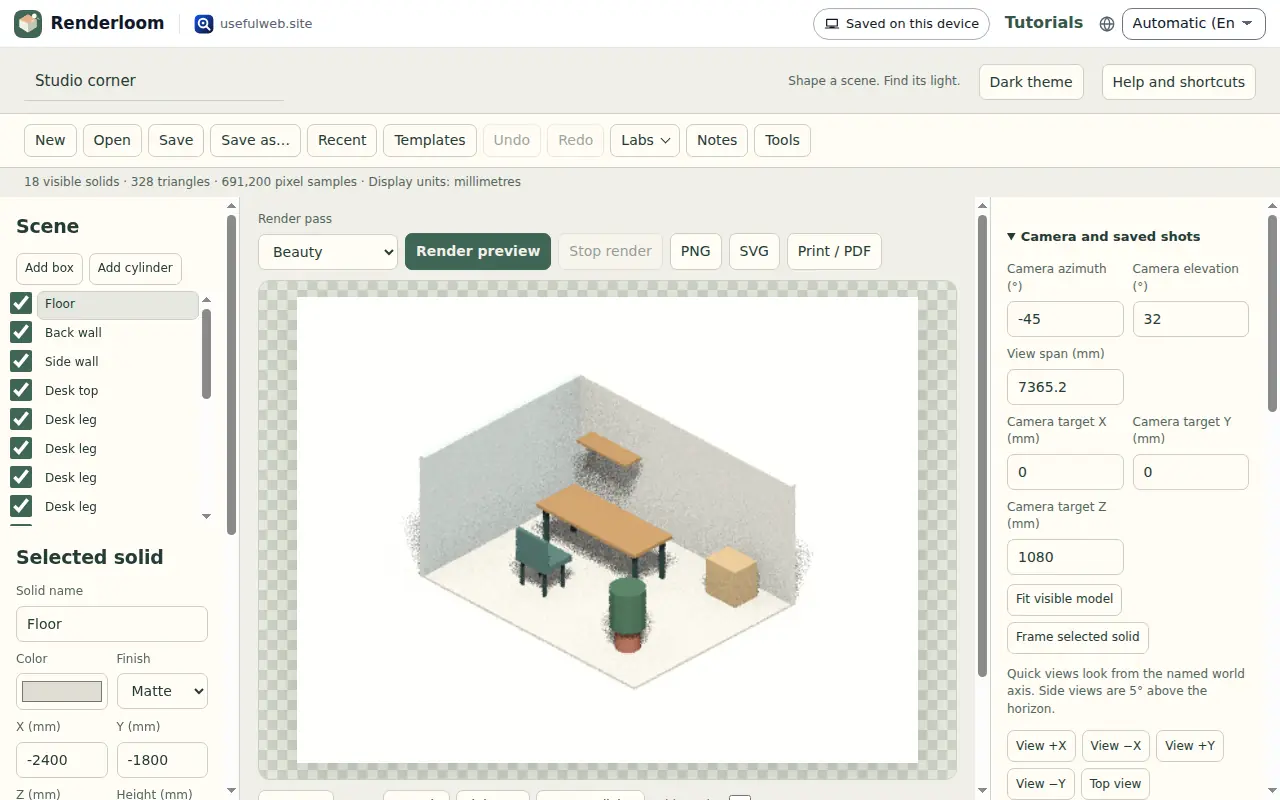
对象树控制可见性。选中一个实体后,你可以编辑它的名称、颜色、材质表面、尺寸、位置或旋转。“添加立方体”和添加圆柱体用于创建简单的基本体。复制实体,或者复制后粘贴,就能重复使用它。已锁定的实体无法变换或删除。
取景与布光
摄像机与已存镜头用于控制正交 3D 摄像机。适配可见模型会让摄像机以可见实体为中心。框选所选实体会让摄像机居中并适配当前选中的可见实体,旋转过的几何体也一样。快速视图从对应的世界坐标轴方向观察;侧视图保持在地平线上方 5°。摄像机方位角绕 Z 轴旋转,仰角用于抬高视点。视野范围决定图像中可见的区域大小。摄像机的改动可以撤销,已存镜头会保存当前的摄像机设置。
光源方位角和仰角控制唯一的光源。阴影柔和度改变光线的采样方向;环境光为表面补光。这些设置作用于成品渲染通道。场景改动后会显示草图,直到你重新渲染。
在应用内渲染
选择“成品渲染”和渲染预览。渲染在本地后台线程中进行;“停止渲染”会取消当前任务。已完成的采样仍然可以导出。宽度、高度和采样数同时决定图像质量和计算量。
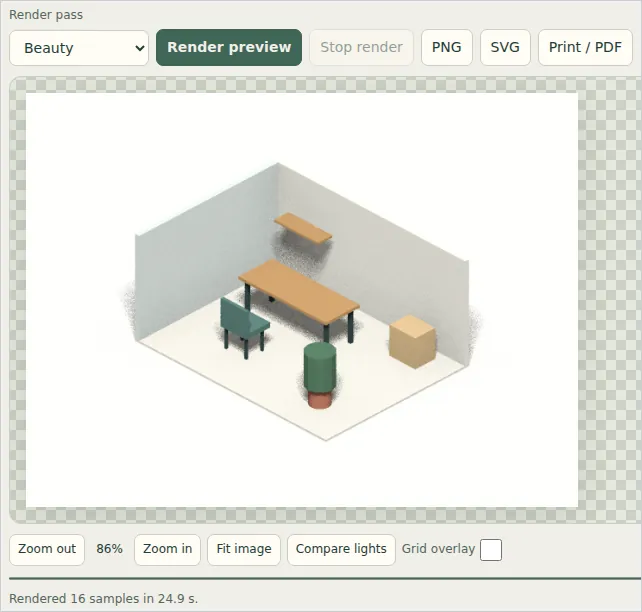
渲染完成后,你可以下载 PNG、SVG,或使用“打印 / PDF”。SVG 内含渲染出的 PNG,而不是可编辑的矢量几何。“保存”会另存一份可编辑的 Renderloom 场景,包含每个实体、表面、摄像机和设置。
保留备份
浏览器自动保存会保留五个最近的场景。“保存”和“另存为”会创建可移植的原生文件。浏览器存储可能会被清除,所以请下载场景文件以便长期保存。你的文件保存在这个浏览器中。
查找帮助与快捷键
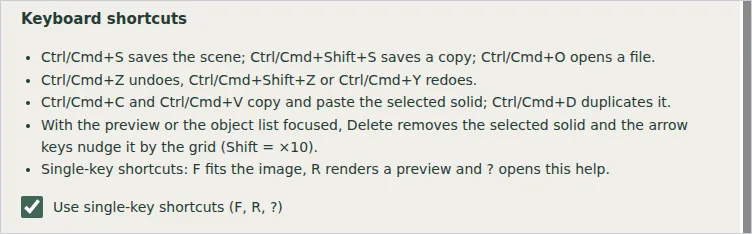
帮助与快捷键介绍了工作流程,并列出所有键盘快捷键。Ctrl/Cmd+S 保存,Ctrl/Cmd+Z 撤销,Ctrl/Cmd+Shift+Z 重做。单键快捷键 F(适配图像)、R(渲染预览)和 ?(帮助)如果与你的屏幕阅读器或语音输入冲突,可以在同一个对话框中关闭。“深色主题”会切换工作区配色;如果你没有选择,工作区会跟随网站主题。
准备好试试了吗?