第 2 篇,共 14 篇
排列实体并保存相机镜头
中级 7 分钟
使用单位、网格吸附、精确变换和可复用的相机视图。
排列场景
请从树中选择一个实体。X 和 Y 决定它在地平面上的位置,Z 用于抬高其底面。宽度和深度缩放其占地轮廓,高度则改变拉伸量。旋转围绕 Z 轴进行。Figure Lab 图形还可以包含由共享图形引擎创建的倾斜实体。
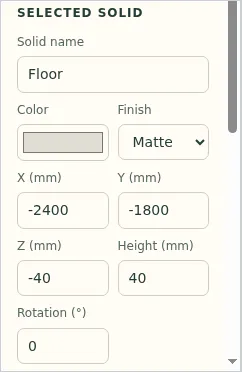
源模型使用毫米单位,Z 轴朝上。显示单位可切换为英寸,但不会缩放几何体。网格大小按所选单位显示。将位置吸附到网格会把位置编辑取整到该间距。当焦点位于预览或对象列表时,你可以用方向键按网格步长微移所选对象;按住 Shift 则一次移动十个网格步长。
整理对象
你可以重命名对象,并用标签对其分组。可见性用于将实体排除在渲染器之外。锁定可保护实体,在解锁前禁止编辑、复制和删除。复制会在原对象沿对角线偏移一个网格步长的位置放置副本,并保留其表面效果。
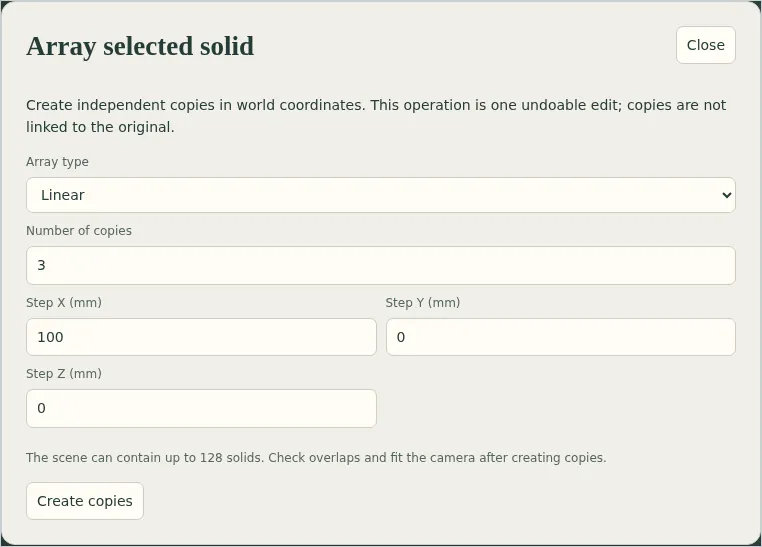
对未锁定的所选实体选择 阵列…,即可一次创建多个可编辑的副本。线性阵列沿世界坐标的 X、Y 和 Z 轴逐步排列。环形阵列围绕世界坐标系中的 X/Y 中心放置副本;开启围绕中心旋转副本后,副本的占地轮廓也会随之旋转。请设置附加副本的数量、偏移量和角度,然后选择创建副本。副本保留原对象的表面效果,但都是独立对象:之后修改原对象不会影响它们。整个操作算作一次可撤销的编辑。创建副本后,请适配可见模型,并检查是否有相互重叠的实体。128 个实体的上限依然有效。
在工作区内,Ctrl/Cmd C 和 V 用于复制和粘贴所选实体。当焦点位于预览或对象列表时,Delete 会删除该实体,并选中列表中的下一个实体。撤销和重做最多记录四十次编辑,包括材质、相机变更和场景备注。
保存视角
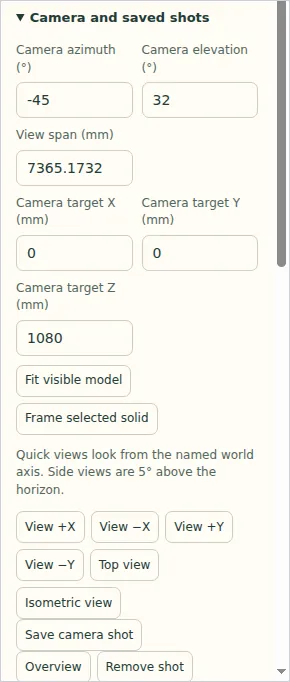
适配可见模型会围绕所有可见实体确定相机目标点和取景范围。你可以调整相机方位角、仰角、目标坐标和取景范围来构图。框选所选实体会让相机适配所选的可见实体;快捷视图(View +X、View −X、View +Y、View −Y、Top view 和等轴测视图)会沿对应的世界坐标轴观察,同时保持当前取景。保存相机镜头会记录一个命名视图;每个场景最多支持八个镜头。选择已保存的镜头只会改变相机,移除镜头则会将其删除。
适配图像和缩放按钮用于控制图像的显示尺寸。拖动视口可平移,按住 Ctrl/Cmd 并滚动滚轮可缩放。这些操作不会改变相机。
复用几何体
你可以直接打开 Form Studio JSON 或 Render Desk 配方。从几何与可复用配方导出 Form Studio JSON,即可在 Kerfwise 中编辑自定义占地轮廓,然后在这里重新打开更新后的模型。OBJ 和 STL 会以毫米为单位分别导出各个实体。相互重叠的实体不会通过布尔并集合并。
准备好试试了吗?