第 7 篇,共 14 篇
在网格实验室中检查、修复、转换和合并网格
入门 7 分钟
在网格实验室中打开 STL、OBJ、PLY 或 GLB 文件,查看水密性、体积和打印估算,修复绕序和小孔,合并两个网格,并在场景中放置边界框。
网格实验室用来检查三角网格:支持最大 30 MB、最多 500,000 个三角形的 STL(二进制或 ASCII)、OBJ 和 PLY 文件。它会告诉你网格是否为封闭实体,测量其尺寸,估算打印耗材,还能修复或转换网格。3D 网格分析器、3D 网格修复、3D 网格转换器和 3D 网格布尔运算工具使用相同的引擎,因此应用和这些工具给出的数值完全一致。
制作测试文件并打开
- 选择模板,打开 L 形柜台。
- 在预览下方展开几何与可复用配方,选择 STL 网格(mm)。文件名为
L-shaped-counter.stl。 - 在工具栏中打开实验室,选择网格实验室。在网格文件(STL、OBJ、PLY 或 GLB)下选择你刚保存的文件。
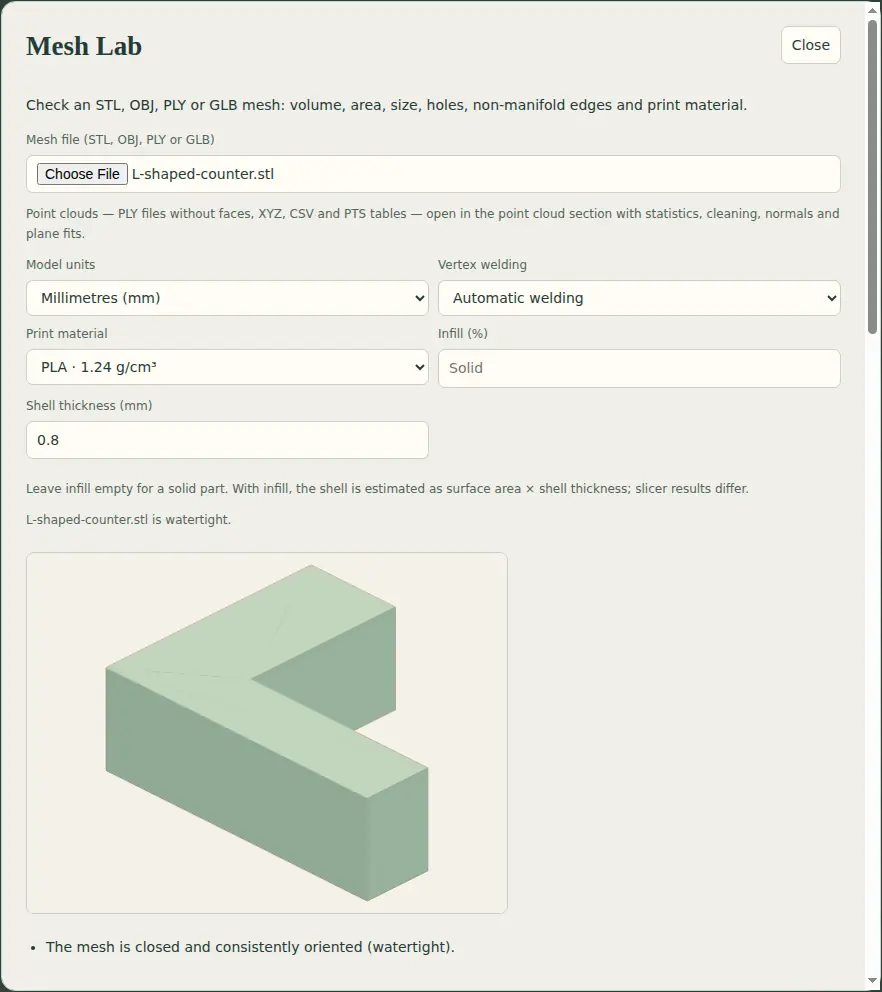
状态行显示 L-shaped-counter.stl 是水密的。,预览下方的列表显示 网格已封闭且朝向一致(水密)。 你也可以通过工具栏中的打开选择网格:STL、OBJ、PLY 和 GLB 文件会直接进入网格实验室。
打开 GLB 文件
网格实验室还能读取最大 64 MB 的 GLB(glTF 2.0 二进制)文件,例如 Renderloom 自身通过导出 → GLB(glTF 2.0)…生成的文件,或来自 Blender 的文件。每个网格节点都会按完整的节点变换放置,从 glTF 的 Y 轴向上转换为 Z 轴向上,并按每个节点保留为一个部件。glTF 以米为单位存储,因此模型单位会自动切换为米 (m);报告随后显示真实尺寸,对于导出的 L 形柜台为 2800 × 2200 × 900 mm。报告上方的列表会说明哪些内容被忽略:材质、纹理以及未放置在场景中的网格。
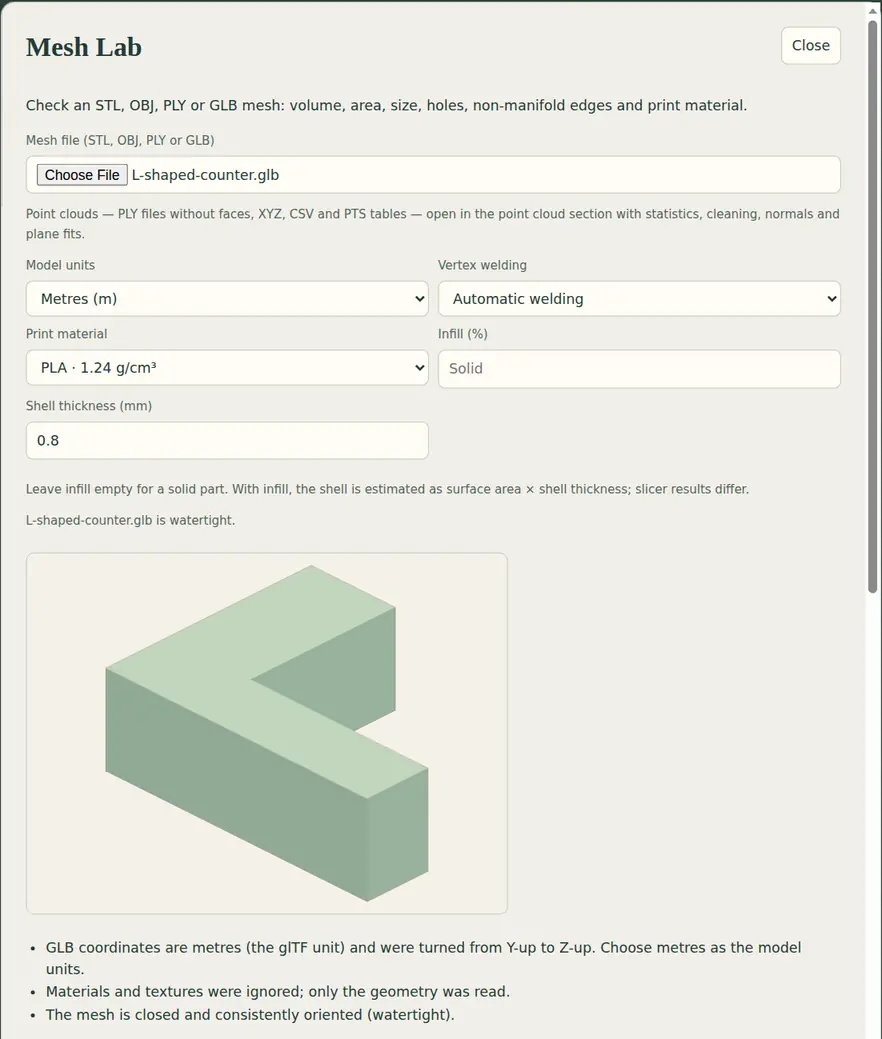
对于 GLB 文件,与输入相同会写出每个节点一个组的 OBJ;将转换目标单位设为毫米后使用转换并下载,即可得到可直接打印的 STL。经 Draco 或 meshopt 压缩的文件、带蒙皮或变形的网格,以及点和线图元都会被拒绝并给出提示。雕刻实验室也以同样方式打开 GLB 文件(或打开一个网格(STL、OBJ、PLY 或 GLB));它的下载文件保持以米为单位。
阅读报告
平面着色预览从右前方显示网格。红色面背向你;在封闭网格上,只有透过孔洞或在三角形翻转处才能看到它们。
- 拓扑:柜台有 12 个顶点、20 个三角形和 30 条边,没有开放边界边,欧拉示性数为 2,亏格为 0:即一个没有把手的封闭整体。
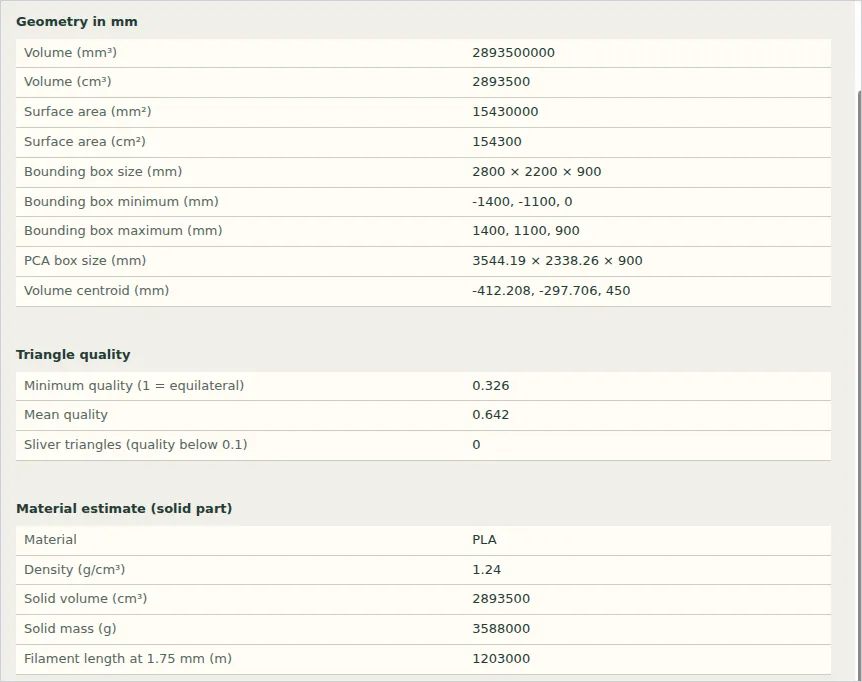
- 几何(mm):体积(cm³)为 2893500,边界框尺寸(mm)为 2800 × 2200 × 900。PCA 包围盒沿部件的主方向放置;对于 L 形,它比轴向包围盒更大,因为它并不是最小包围盒。
- 三角形质量:1 表示等边三角形。细长的三角形使这里的最小值为 0.326;只有低于 0.1 的值才计为碎片三角形。
- 材料估算:使用 PLA · 1.24 g/cm³ 时,实心部件重 3588000 g。在填充率(%)中输入数值即可估算打印件:外壳为表面积 × 外壳厚度(mm),其余部分按你设定的百分比填充。
STL 文件不带单位。如果你的模型是以英寸绘制的,请将模型单位设为英寸 (in),所有数值都会随之更新。
网格不水密时
用同样的方法导出工作室角落模板并打开。这次列表报告 2 条边被两个以上的三角形共用。、5 个顶点连接了彼此独立的面扇。和网格包含 16 个独立部件。 书桌和座椅的腿与它们支撑的台面相接触,因此它们的表面在共用的边和角处相遇。对于由相互接触的实体组成的装配体,这是正常现象。打印服务通常要求在 CAD 中将它们合并,或分别导出。
修复和转换
修复并下载按固定顺序执行:焊接重复顶点,移除零面积和重复的三角形,使绕序与朝外的法线保持一致,并用平面补片封闭不超过可填充的最大孔(边数)的孔洞。修复报告列出每项更改,修复前 → 修复后对照表显示改善了哪些方面。
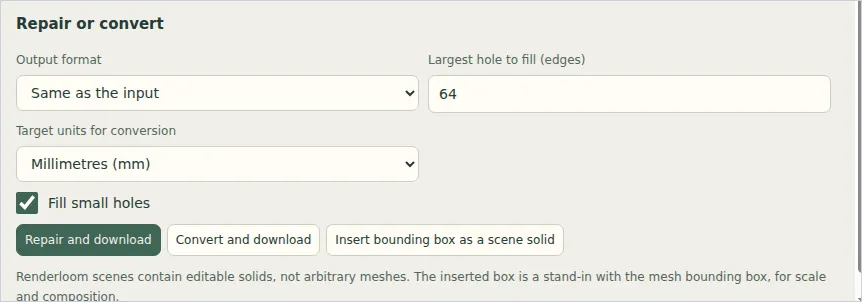
想在损坏的文件上试一试,可以运行 3D 网格修复工具的第一个示例(一个带有一个翻转三角形和一个重复三角形的开口盒子),然后在在应用中继续下选择打开 Renderloom。网格实验室会打开修复后的文件,并报告其为水密。
转换并下载按你选择的输出格式写出网格,并从模型单位转换为转换目标单位,例如从英寸转换为毫米。
修复结果也可以保存为 GLB(glTF 2.0),供网页查看器和游戏引擎使用。GLB 以米为单位存储,因此网格实验室会根据模型单位进行缩放,并将 Z 轴向上转换为 Y 轴向上;顶点保持共享,因此文件再次打开时仍是水密网格。转换功能保留 STL、OBJ 和 PLY 格式。
合并两个网格
与第二个网格合并适用于封闭网格。你在上面分析的文件是第一个网格(A);在第二个网格(STL、OBJ、PLY 或 GLB)下选择第二个网格。
- 在网格实验室中打开一个封闭的块体,例如导出为 STL 的 40 × 30 × 20 mm 盒子。
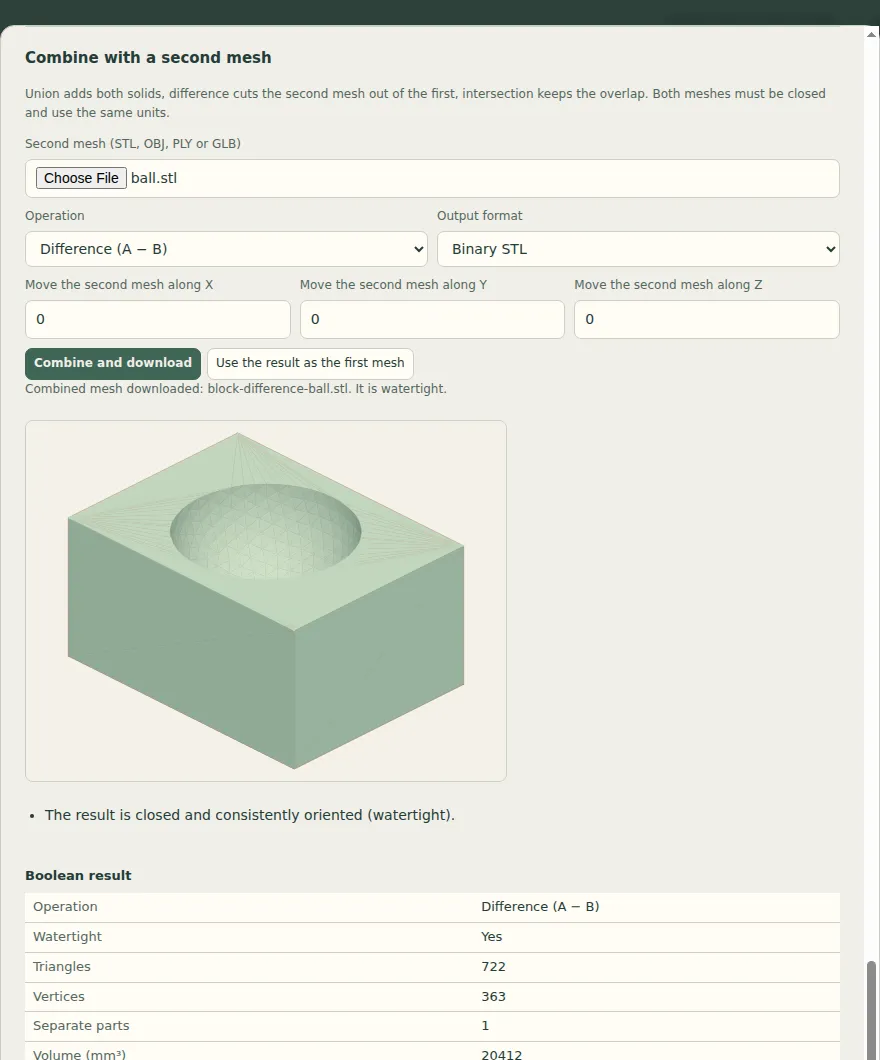
- 选择球体作为第二个网格,将操作设为差集(A − B),并保留二进制 STL。
- 选择合并并下载。
运算在后台进行;取消可停止运算。球体会从块体中切出一个凹槽,状态显示 它是水密的。 对于 40 × 30 × 20 mm 的块体和一个半径 12 mm、球心位于块体顶面的球体,布尔运算结果显示 722 个三角形,体积为 20412 mm³:即 24000 mm³ 减去球体位于块体内部的那一半。
- 并集(A + B)将两个实体合并为一个封闭网格;恰好接触的面会被合并。
- 交集(A ∩ B)只保留重叠部分;如果网格没有重叠,结果为空,不会下载任何内容。
- 沿 X 轴移动第二个网格、Y 和 Z 会在合并前按模型单位平移第二个网格。
- 将结果用作第一个网格可串联多个操作,例如先求并集再求差集。
两个网格都必须封闭且干净。开放或非流形网格会被拒绝,并给出类似 第二个网格未封闭:它有 3 条开放边界边。请先在网格实验室中修复。 的提示。自相交的网格无法被检测出来,会产生不可靠的结果。每个网格最多接受 60,000 个三角形。
在场景中使用网格
Renderloom 场景包含的是可编辑实体,而不是任意网格。将边界框作为场景实体插入会添加一个与网格边界框完全一致的盒子,以文件名命名并标记为网格边界,方便你对照其他实体检查比例和构图。
准备好试试了吗?