第 6 篇,共 14 篇
导出前检查纹理贴图
入门 5 分钟
阅读纹理实验室的导出兼容性报告,了解贴图尺寸、法线方向、透明度和打包通道,并弄清材质 ZIP 及其 README 包含哪些内容。
纹理贴图只有在另一个程序按照写入时的方式读取它们时,才会显示正确。绿色通道方向错误的法线贴图会让凸起看起来像凹陷;按错误通道顺序读取的打包贴图会把粗糙度变成金属度。纹理实验室的 导出兼容性报告 把这些信息集中列在一处,同一份报告也会随材质 ZIP 一起导出。
打开报告
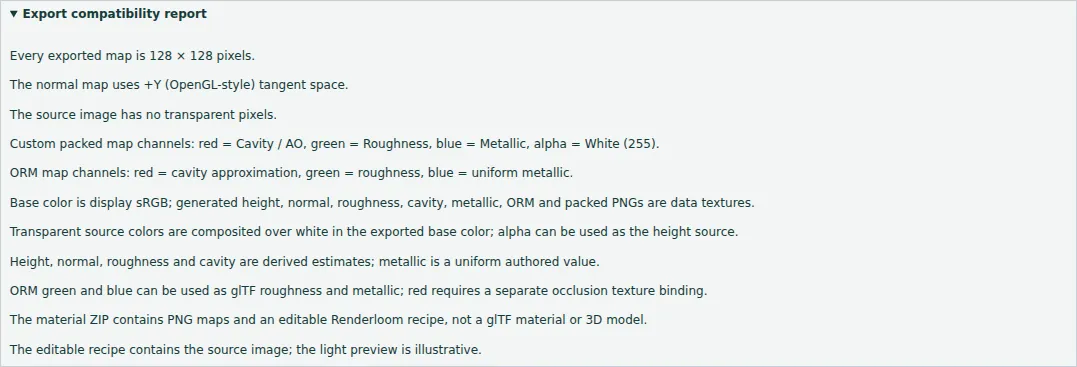
在 Renderloom 工具栏中打开 实验室,然后选择 纹理实验室。首次访问时会打开原始示例 风化石材;否则请在 原始示例纹理 下选择它。在贴图卡片下方,展开 导出兼容性报告。对于该示例,报告内容如下:
- 每张导出的贴图均为 128 × 128 像素。 所有贴图都与源图尺寸相同,因此在任何材质中都能精确对齐。
- 法线贴图使用 +Y(OpenGL 风格)切线空间。 这正是 glTF、Blender 以及大多数基于 OpenGL 的工具所期望的格式。
- 源图像没有透明像素。
- 自定义打包贴图通道: 在 自定义通道打包 中为红、绿、蓝和 Alpha 通道选择的来源。
- ORM 贴图通道: 红 = 近似凹陷,绿 = 粗糙度,蓝 = 统一金属度。
下方的说明解释了如何处理这些文件。基础色为显示用 sRGB;其他所有贴图都是数据纹理,因此导入时不要附加颜色配置文件。高度、法线、粗糙度和凹陷都是根据亮度推算出的估计值,而不是实测属性。
报告随设置实时更新
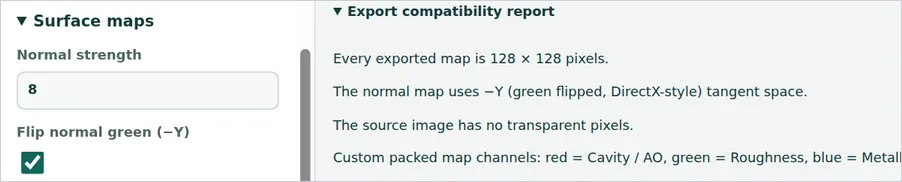
每次编辑后报告都会重新计算。勾选 翻转法线绿色通道(−Y),第二行就会变为 法线贴图使用 −Y(绿色翻转,DirectX 风格)切线空间。 对于需要 DirectX 风格法线的程序,请使用此设置;用于 glTF 时则保持关闭。
通过 导入纹理图片 导入带有透明区域的图像后,报告会统计源图中的透明像素,例如 "2560 source pixels are transparent."(2560 个源像素是透明的)。在导出的基础色中,透明颜色会与白色混合,所以请检查图像渐隐处的边缘。在 高度来源通道 中,Alpha 仍可用作高度来源。
在 自定义通道打包 中更改某个通道,例如把绿色通道改为 光滑度(反向粗糙度),打包通道那一行会随之更新,并显示你所选的名称。
材质 ZIP 包含什么
下载材质 ZIP 会保存十一个文件:
baseColor.png、height.png、normal.png、roughness.png、ao.png、metallic.png、orm.png和packed.png,尺寸均与报告中一致;material.renderloom-material.json,包含源图像的可编辑配方,你可以通过 打开材料项目 重新打开它;export-report.json,以机器可读格式记录与屏幕报告相同的信息(尺寸、法线方向、透明像素数量、ORM 和打包通道分配、说明);README.txt,以纯文本汇总同样的信息,并列出配方的全部设置。
状态栏会确认下载完成。把贴图交给别人时,请让 README 与贴图放在一起:无需打开 Renderloom,它就能回答常见的“绿色通道朝哪个方向?”问题。
需要注意的限制
ZIP 中包含 PNG 贴图和一个 Renderloom 配方。它不是 glTF 材质,也不是 3D 模型,因此你需要在目标程序中自行指定这些贴图。ORM 的绿色和蓝色通道可直接对应 glTF 的粗糙度和金属度。ORM 的红色通道则需要单独的遮蔽纹理槽。纹理实验室中的光照预览仅作示意,并不能证明该材质在其他地方的渲染效果。
准备好试试了吗?