第 9 篇,共 14 篇
在雕刻实验室中雕刻、展开并烘焙贴图
高级 12 分钟
细分网格,用笔刷和镜像对称塑造形状,用 LSCM 展开基础网格,检查畸变,并为纹理实验室烘焙法线贴图和环境光遮蔽贴图。
雕刻实验室能把简单网格变成细节丰富的雕刻模型,再把这些细节以纹理贴图的形式转移回简单网格上——也就是常见的高模到低模工作流程。它使用与 OBJ、STL 和 PLY 的 UV 展开(LSCM) 和 法线贴图与 AO 烘焙器(高模 → 低模) 工具相同的引擎,因此生成的文件完全一致。
打开雕刻实验室
在工具栏中打开 实验室,选择 雕刻实验室。实验室打开时,起始网格 下默认是 二十面体球;你也可以选择 开口圆柱、长方体 或 平面,或者通过 或打开网格(STL、OBJ 或 PLY) 加载你自己的文件。你的文件会成为基础网格:也就是要展开并接收贴图的低模网格。
左侧是 3D 视图。指针模式 决定拖动的作用:环绕视图、用笔刷雕刻 或 抓取接缝顶点。按住 Shift 拖动或右键拖动始终用于环绕视图。视图获得焦点时,方向键用于环绕,+ 和 − 用于缩放,0 用于重置视图。
雕刻前先细分
笔刷只会移动顶点,不会添加新顶点,所以先给雕刻模型足够多的顶点。在 雕刻网格 下,保持 细分级别 为 2,然后选择 细分(Loop)。状态显示 Loop 细分完成;可雕刻三角形:5120。之前的描边已被替换。,视图下方一行显示 基础网格 — 顶点:162,三角形:320。雕刻模型 — 顶点:2562,三角形:5120。 平滑全部(Taubin) 会放松整个雕刻模型而不使其收缩;重置雕刻 会回到基础网格。
雕刻
在 笔刷 下,从 绘制笔刷、膨胀、平滑、压平、捏合、抓取 和 折痕 中选择一种,然后设置 笔刷半径、笔刷强度 和 衰减。沿 X 轴镜像 默认开启,因此每一笔描边都会在模型另一侧重复。反转笔刷 会把绘制变成雕凿,把捏合变成扩张。
将 指针模式 设为 用笔刷雕刻,然后在模型上拖动;圆圈表示笔刷大小。每一笔描边都是 撤销描边 和 重做描边 的一步。使用键盘时,在同一模式下让视图获得焦点:方向键在表面上移动笔刷光标(Shift + 方向键步幅更大),Space 或 Enter 落下笔刷并再次抬起,Escape 结束描边,+ 和 − 调整半径,[ 和 ] 调整强度;Alt + 方向键用于环绕视图。屏幕阅读器会朗读光标所在顶点的编号和位置,每次按键描边都和拖动描边一样算作一个撤销步骤。
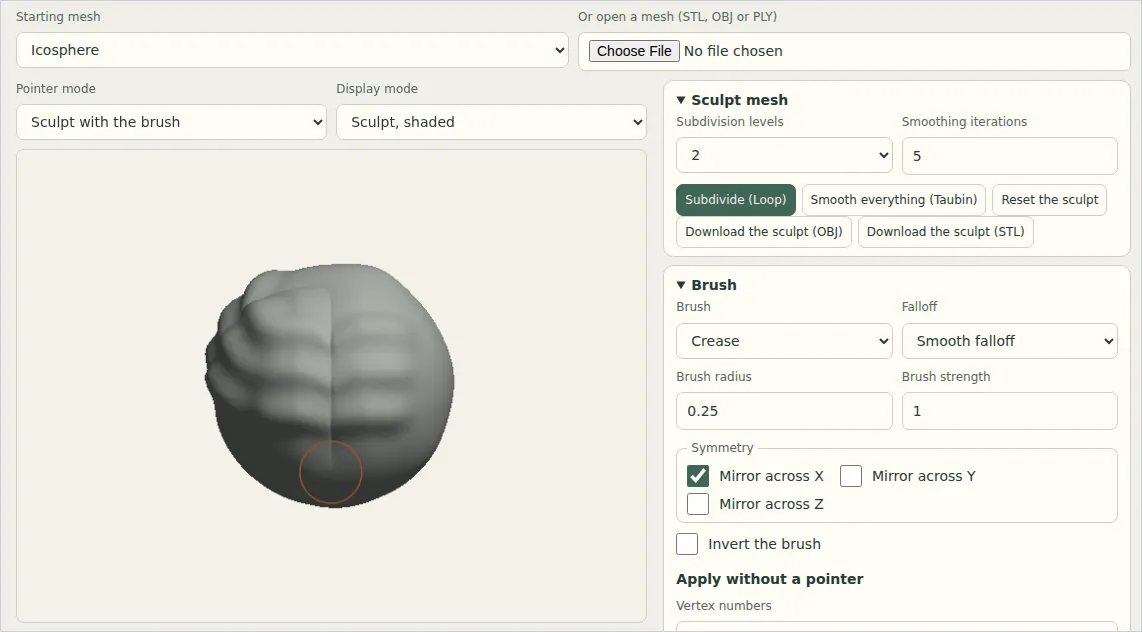
不使用指针时,请使用 不使用指针应用:在 顶点编号 中输入 1, 6,然后选择 在这些顶点处应用笔刷。使用绘制笔刷和默认半径 0.42 时,状态显示 描边已应用;移动的顶点:378。 使用 抓取 时,列出的第一个顶点会按 抓取偏移 x、抓取偏移 y 和 抓取偏移 z 移动。
展开基础网格
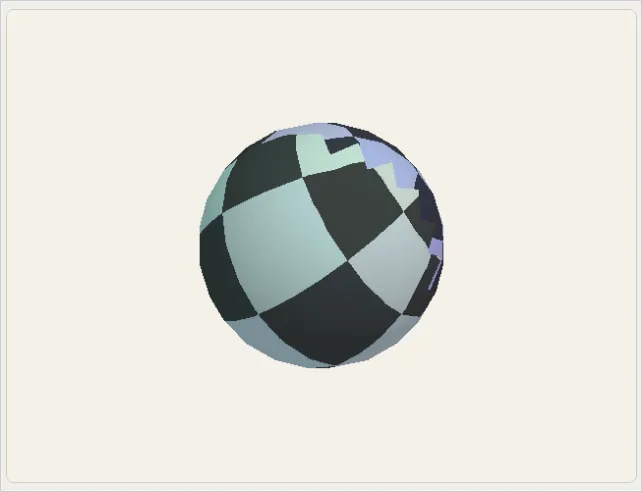
在 UV 展开 下,保留 在锐边处剖切(接缝角度),然后选择 展开基础网格。球体没有锐边也没有边界,所以实验室会把它分开:已展开;图块:2,平均角度误差 2.77°。 展开摘要 列出的 平均面积失真 |ln(面积比)| 为 0.3336,各图块畸变 显示面积比从 0.513 到 2.63——角度得以保持,面积则不然。
将 显示模式 切换为 带棋盘格纹理的基础网格,即可在模型上看到方格;切换为 基础网格图块,则每个图块以各自的颜色显示。要设置你自己的接缝,选择 抓取接缝顶点 并在基础网格上点击顶点;路径会出现在 手动接缝(顶点编号) 中。用 下载带 UV 的 OBJ 下载结果。
烘焙贴图
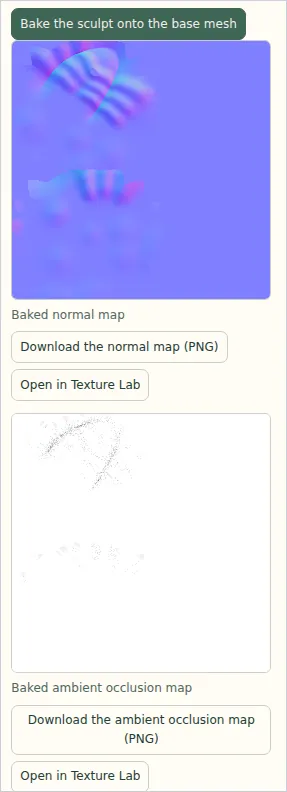
在 烘焙贴图 下,保持 贴图尺寸(px) 为 256 并保留 法线贴图和环境光遮蔽,然后选择 将雕刻模型烘焙到基础网格。状态显示 贴图已烘焙:100 % 的光线命中雕刻模型。 如果比例较低,请调高 笼体距离(占模型尺寸的 %)。对于需要这种格式的引擎,在 绿色通道 下选择 DirectX(−Y:Unreal、3ds Max)。
每张贴图都有 下载法线贴图(PNG) 或 下载环境光遮蔽贴图(PNG) 以及 在纹理实验室中打开,后者会把贴图作为纹理源打开,用于打包和预览。下载雕刻模型(OBJ) 可保存高模网格,例如供烘焙器工具使用。
准备好试试了吗?