第 10 篇,共 14 篇
检查、提取和打包纹理贴图通道
高级 8 分钟
查看 Renderloom 生成贴图的单个通道和像素值,从 RGBA 数据贴图中提取单个通道,并为游戏引擎制作自定义打包 PNG。
游戏引擎和 3D 程序常常要求把几张灰度贴图打包进同一个 PNG 的红、绿、蓝和 Alpha 通道,而每个引擎的通道顺序都不一样。纹理实验室为此提供了三个部分:检查贴图通道、从数据贴图中提取通道和自定义通道打包。在工具栏中通过 实验室 → 纹理实验室 打开它,并先用你的图像生成贴图(参见前面的纹理实验室教程)。
检查贴图通道
检查贴图通道部分显示你当前查看的贴图。
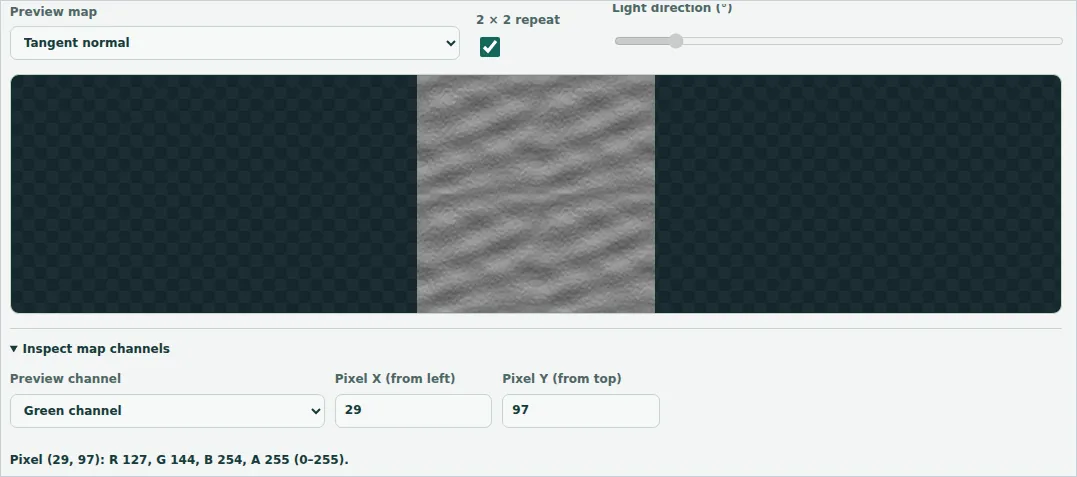
- 预览通道:选择完整贴图,或选择红色通道、绿色通道、蓝色通道、Alpha 通道之一。单个通道以不透明灰度显示。
- 像素 X(从左起)和像素 Y(从上起):输入坐标,或直接点击预览。下方一行会显示字节值,例如 Pixel (0, 0): R 108, G 108, B 112, A 255 (0–255).(像素 (0, 0):R 108、G 108、B 112、A 255,范围 0–255)
这些值是生成贴图在显示合成之前的原始字节,所以某个像素即使因透明而显得很暗,读数仍是它真实的 RGB。通道预览绝不会改变导出结果。
从数据贴图中提取通道
有时你需要的数据已经打包在其他工具生成的文件里,例如 ORM 贴图绿色通道中的粗糙度。在数据贴图 PNG下加载该文件。Renderloom 支持非隔行扫描的 8 位 RGB 或 RGBA PNG,每边 2–1024 像素,大小不超过 8 MB。RGB 图像如果不含透明色键,则视为完全不透明。
- 选择来源通道:红色、绿色、蓝色或 Alpha。
- 如果目标需要相反的值(例如需要光滑度而不是粗糙度),勾选反相通道。
- 下载提取的 PNG 会把该通道保存为不透明的灰度 PNG。
数值按原始字节读取,包括透明像素的 RGB,嵌入的颜色元数据会被忽略。清除导入的数据贴图会丢弃该文件。在你保存之前,该文件只存在于当前浏览器标签页中。
在项目中保留数据贴图
将数据贴图保存到材质项目会在材质中保存一张原始 RGBA 数据贴图。加载已保存的数据贴图会将它重新载入检查器,从项目中移除已保存的数据贴图则会删除它。保存后会生成版本 2 的项目,将已保存贴图用于打包则会生成版本 3 的项目;旧版 Renderloom 无法打开这些项目。项目文件必须小于 6.1 MB。
制作自定义打包贴图
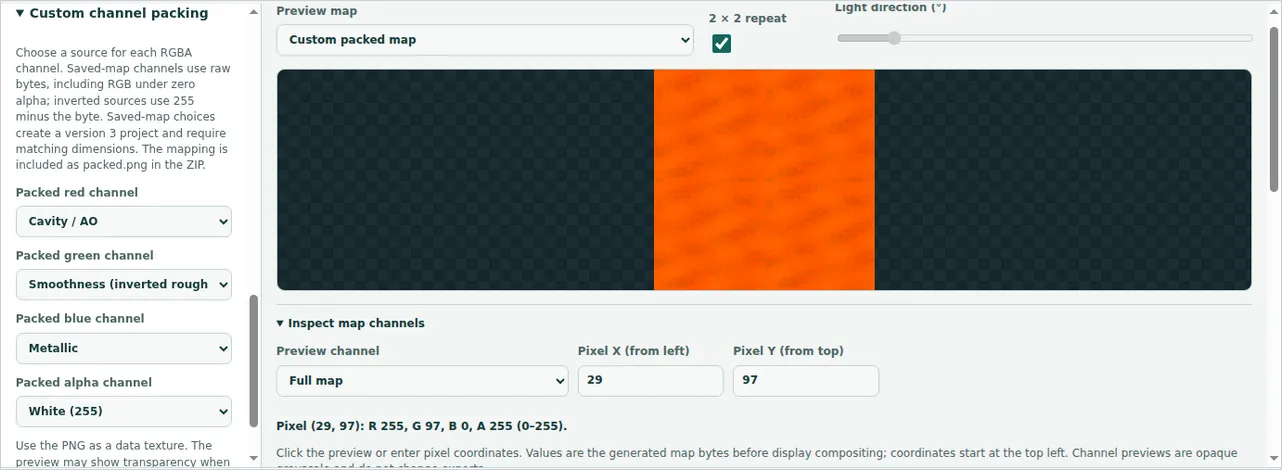
在自定义通道打包中,为打包的红色通道、打包的绿色通道、打包的蓝色通道和打包的 Alpha 通道分别选择来源。可选来源包括生成的贴图(凹腔 / AO、粗糙度、金属度、高度)、它们的反相版本(例如光滑度(反向粗糙度))、常量黑色 (0) 或白色(255);在项目中保存数据贴图后,还可以选择它的四个通道,即已保存贴图红色 … 已保存贴图 Alpha(反相)。已保存贴图的通道必须与生成的贴图尺寸相同。
结果会以 packed.png 的形式包含在材质 ZIP 中。请把它当作数据纹理使用:当 Alpha 不是白色时,预览可能看起来是透明的,这属于正常现象。
两种不改变 ZIP 的快速变体
提取器下方有两个独立的下载项,它们不会加入材质 ZIP。
- 替换打包通道 + 下载合并的打包 PNG:用所选的原始来源通道替换当前自定义打包贴图中的一个通道,其他通道逐字节复制。两张贴图的尺寸必须完全相同。
- 下载绿色反相 PNG:生成已加载数据贴图的副本,只反相绿色字节,这是在 OpenGL 和 DirectX 风格法线贴图之间切换的常用方法。红色、蓝色和 Alpha 保持不变。它不会检测你的文件使用的是哪种约定。
导入打包贴图之前,先确认目标应用的通道顺序和色彩空间设置;打包的数据贴图通常按非颜色(线性)数据导入。
准备好试试了吗?