第 4 篇,共 14 篇
添加纹理研究和人物参考
入门 8 分钟
在可编辑场景旁使用纹理实验室和人偶实验室。
研究本地纹理
纹理实验室是 Renderloom 中一个独立的材质贴图工作区,通过 实验室 → 纹理实验室 打开。你可以打开本地 PNG、JPEG 或 WebP 图像,也可以选择一个原创的程序化示例。高度色阶、伽马、模糊和反转会把图像数值解读为高度。法线强度和绿色通道方向控制生成的切线空间法线贴图。
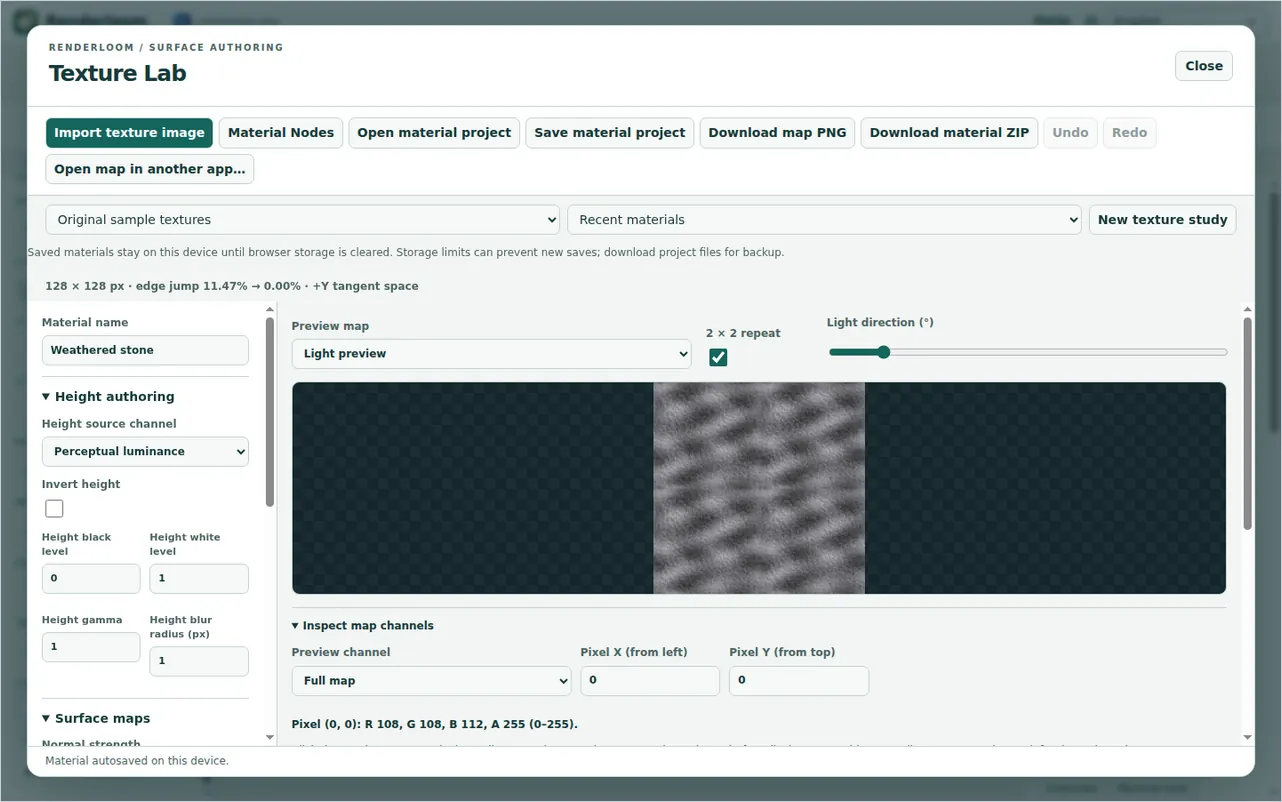
粗糙度、环境光遮蔽和金属度都是确定性的近似值,并不是还原出来的物理属性。先预览生成的贴图,再把原始素材和设置一起保存在材质项目中。将 PNG 贴图导出后,可用于兼容的 3D 应用。
检查边界
使用边缘混合来减弱重复纹理中明显的接缝,并检查平铺预览。混合会改变边缘数值,无法让所有摄影题材都变得无缝。纹理平铺接缝检查器工具可针对明确的高度网格量化相对边缘之间的差异。
Renderloom 的概念渲染器使用纯色,搭配哑光、缎面或金属质感,不会读取导出的 PBR 贴图。纹理实验室适合为其他 3D 工具做准备,并会明确标出这一限制。
摆放人物
人偶实验室用于创建原创的风格化参数人物;它与 Panelcraft 共用,通过 实验室 → 人偶实验室 打开。选择身体比例和一个起始姿势,或者在“我的姿势”中保存你自己的姿势,然后选择“插入人物”,把人物作为可编辑的 Form Studio 实体添加到场景中。插入后,相机会自动适配整个合并后的场景。
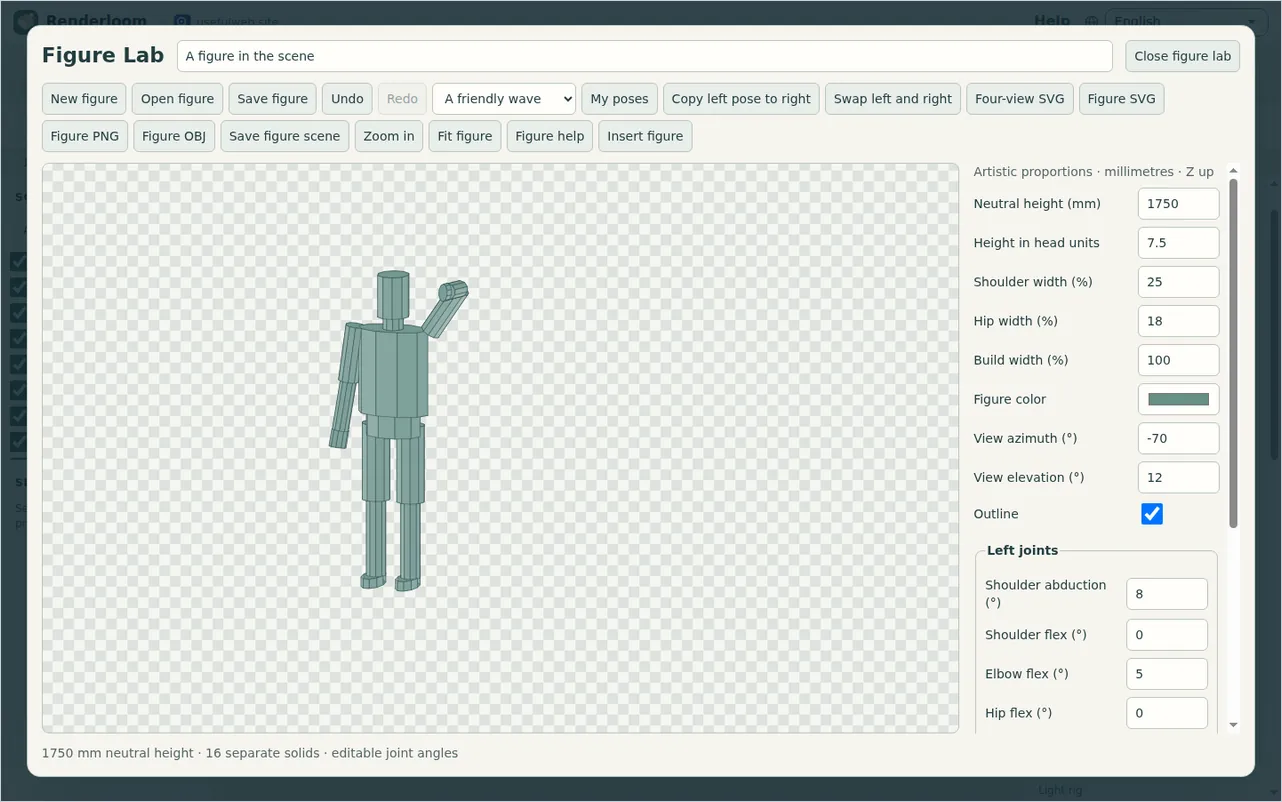
人物用作比例、姿态和构图参考。它们不是解剖学意义上的人体网格、动画骨骼、身份扫描或 MakeHuman 资源。你可以根据创作需要调整它们;如果以后还想修改参数,就单独保存一个人物项目。
在工具之间切换
渲染工具箱可用于小型场景预览、采样预算、轮廓挤出、几何报告、光照对比和纹理计算。每个工具的引擎也都可以通过 JSON API 和 MCP 调用。
几何与可复用配方提供可移植的文件。当其他 usefulweb 应用能接收导出的图像、模型、方案或 JSON 文件时,“在其他应用中打开”操作会通过 App Bridge 把文件传递过去。
打包材质贴图通道
在纹理实验室中打开 自定义通道打包,为红、绿、蓝和 Alpha 通道分别选择来源。可选来源包括空腔、粗糙度、金属度、高度及它们的反转值,以及黑色和白色。光滑度是粗糙度的反转;反转通道存储的是 255 减去原始 8 位贴图值。所选数值会作为数据字节写入 PNG;请查看目标渲染器对通道和色彩空间的要求。选择通道后,预览会切换为 自定义打包贴图;使用 下载贴图 PNG 保存。映射会随材质项目一起保存,撤销和重做时也会恢复。材质 ZIP 包含 packed.png,并在 README.txt 中记录其 RGBA 来源。没有映射的旧项目打开时,默认使用空腔、粗糙度、金属度和白色。非白色的 Alpha 通道会影响预览的合成方式。
准备好试试了吗?