第 5 篇,共 14 篇
构建并导出体素模型
入门 9 分钟
逐个切片雕刻彩色方块模型,导入 VOX 文件,并把结果发送到你的场景中。
从模型开始
在 Renderloom 工具栏的 实验室 中打开 Voxel Desk。“示例”提供几个小型原创模型(小房子、安静的树和口袋机器人);“新建”会创建一个空网格,“最近”可重新打开这台设备上保存的五个体素模型。体素是位于整数 X、Y、Z 坐标上的彩色单元。X 和 Y 构成地平面,Z 轴朝上。体积(例如 16 X × 16 Y × 16 Z)决定编辑范围,每个轴最多 64 个单元,最多 32,768 个已占用单元。
逐个切片雕刻
切片编辑器一次显示一个水平层。用“切片”滑块或“上一个切片”和“下一个切片”在各层之间切换。先选一种调色板颜色,再选择工具:“添加 / 替换”用于放置单元或给单元重新着色,“绘制已有体素”只给已填充的单元重新着色,“擦除”则删除单元。“填充连通区域”会给当前层中所有与点击单元相连的单元重新着色(或填充),连通方式是经过同色单元或空单元;对角相邻的单元不算。在网格上拖动即可绘制。“沿 X 轴镜像”和“沿 Y 轴镜像”会在对侧重复每一次画笔编辑,非常适合制作对称的建筑和角色。
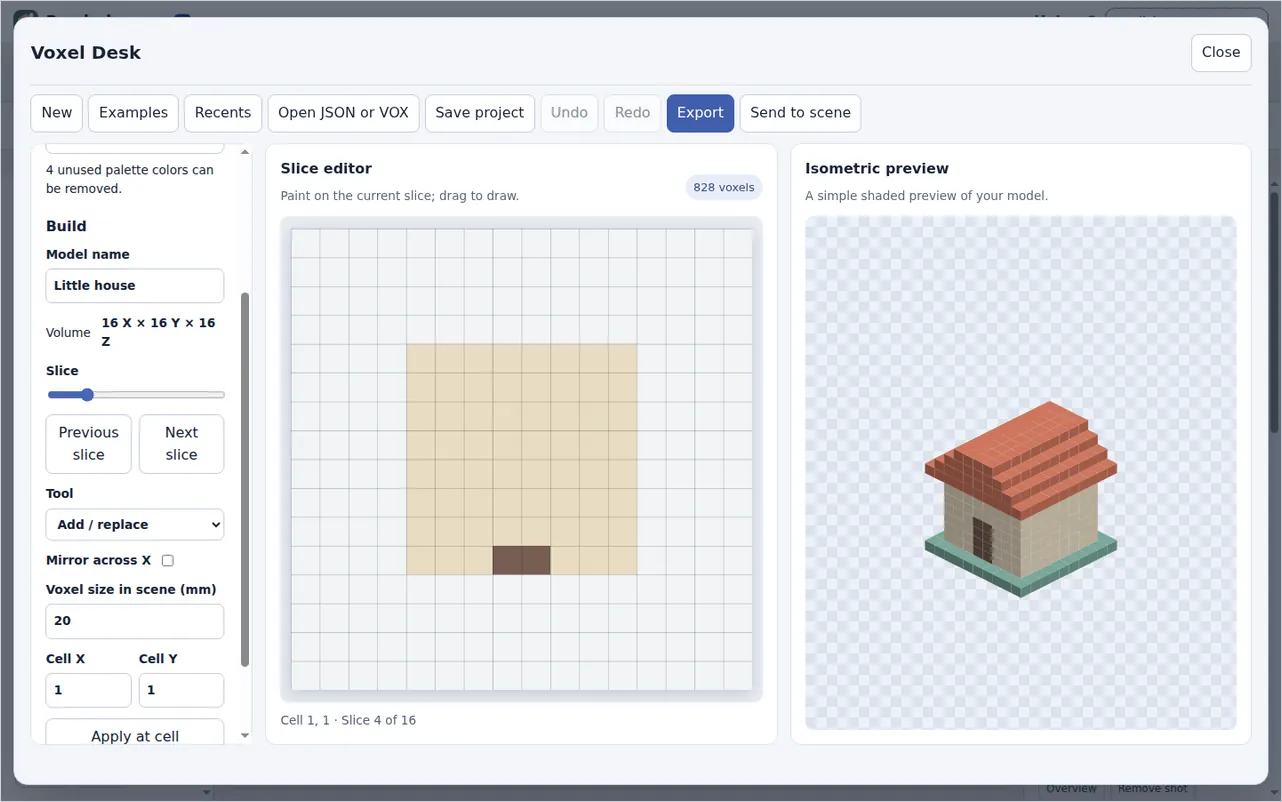
使用键盘时,可以用方向键移动单元光标,按 Space 或 Enter 应用工具。“单元 X”“单元 Y”和“在单元处应用”可用精确数值完成同样的操作;“填充切片”和“清空切片”作用于整个层。“向上复制切片”和“向下复制切片”会用当前层替换上一层或下一层,并移动到该层,这样墙体和塔楼就能一层层往上长。“移动模型”会让所有体素沿 X、Y 或 Z 平移一个单元;如果移动会把某个体素推出体积范围,操作会被拒绝。“添加颜色”可把调色板扩展到最多 64 种不透明颜色。“撤销”和“重做”会记录每一次编辑。
右侧的等轴测预览以固定的面着色显示组合后的形状。它只是示意图,不是带光照的渲染。
保存、导入和导出
“保存项目”会下载一个可编辑的体素项目,保留所有单元和调色板颜色。“打开 JSON 或 VOX”可打开体素项目,或单模型、不透明的 VOX 150 文件;VOX 场景图、多个模型、材质和透明度都会被拒绝并显示提示,而不会只导入一部分。
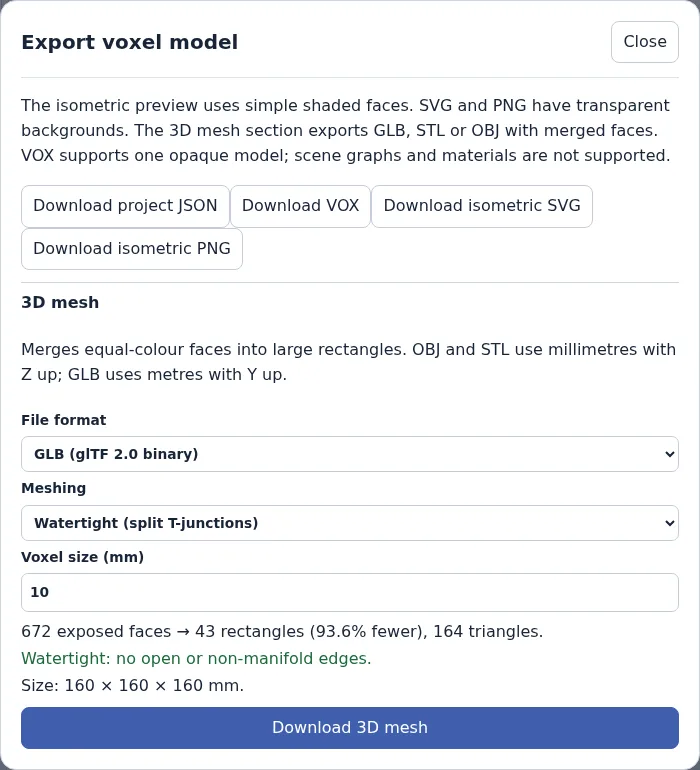
“导出”提供透明背景的等轴测 SVG 或 PNG、单模型 VOX 150 文件以及 3D 网格。3D 网格部分会把同色的外露面合并成尽可能大的矩形(贪心网格化),因此小房子只需 43 个矩形,而不是 672 个单独的面。
- 文件格式:GLB 适用于 Blender、游戏引擎和网页查看器,二进制 STL 适用于 3D 打印,OBJ 则连同 MTL 颜色打包在 ZIP 中(两个文件要放在一起)。
- 网格化:“水密”会在相邻矩形的角点碰到矩形边的位置拆分边,使表面没有细小裂缝。“最简”每个矩形只保留两个三角形,文件更小,但可能留下微小缝隙。
- 体素大小(mm):单个体素的边长。OBJ 和 STL 使用毫米且 Z 轴朝上;GLB 使用米且 Y 轴朝上,并在根节点中存储换算。
设置下方有与 Mesh Lab 相同的检查,告诉你网格是否水密。仅通过一条边或一个角相接的体素总会产生非流形边;打印前请在那里添加或删除一个体素。
发送到场景
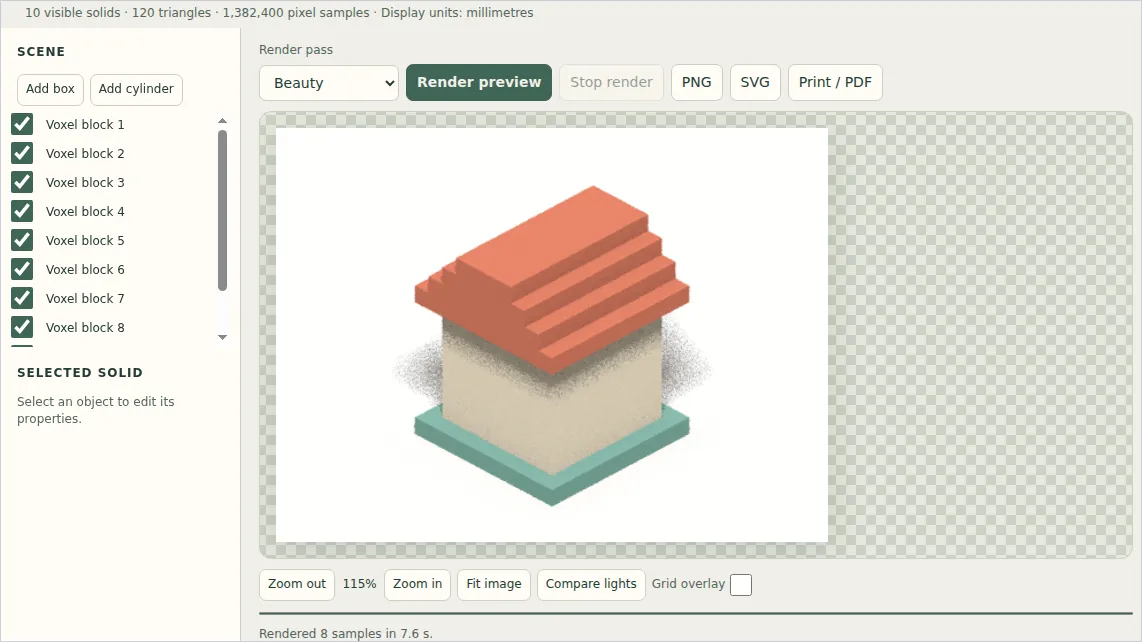
设置“场景中的体素尺寸(mm)”,然后选择“发送到场景”。相邻的同色单元会合并为长方体实体,并作为普通的可编辑实体追加到当前 Renderloom 场景中。如果结果会让场景超过 128 个实体,则不会添加任何内容,并显示提示说明原因——请先简化模型或删除场景中的实体。体素模型仍保留在 Voxel Desk 中,方便以后编辑;场景得到的是一份独立副本。关闭 Voxel Desk,选择“适配可见模型”,然后渲染预览。
面向脚本和智能体的工具
体素高度网格构建者可把多行整数高度转换为阶梯状模型,体素模型检查器可验证体素项目,并统计已占用单元、颜色和外露面。两者都能通过工具页面、JSON API 和 MCP 返回一个可编辑项目、一张 SVG 预览,以及一个包含 OBJ/MTL 和 VOX 的 ZIP。体素贪心网格生成器会生成与 3D 网格部分相同的 GLB、STL 或 OBJ 文件,也包含水密检查。
准备好试试了吗?