Tutorial 6 von 14
Texturen vor dem Export prüfen
Einsteiger 5 Min.
Lies im Texturlabor den Export-Kompatibilitätsbericht zu Texturgröße, Normalenrichtung, Transparenz und gepackten Kanälen und erfahre, was das Material-ZIP und seine README enthalten.
Texturen sehen in einem anderen Programm nur dann richtig aus, wenn es sie so liest, wie sie geschrieben wurden. Eine Normal Map mit falscher Grünrichtung lässt Erhebungen wie Vertiefungen aussehen, und eine gepackte Textur, die mit falscher Kanalreihenfolge gelesen wird, macht aus Rauheit Metall. Der Export-Kompatibilitätsbericht im Texturlabor führt diese Angaben an einer Stelle auf. Derselbe Bericht liegt auch dem Material-ZIP bei.
Bericht öffnen
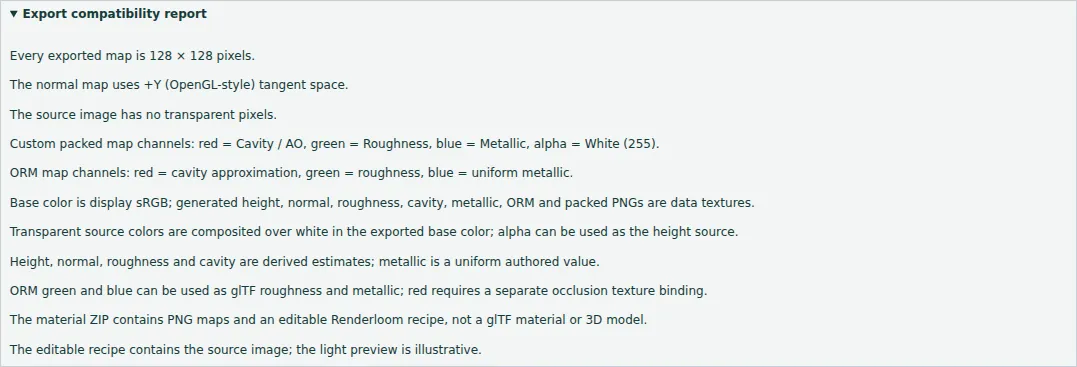
Öffne Labore in der Werkzeugleiste von Renderloom und wähle Texturlabor. Beim ersten Besuch öffnet sich das Beispiel Verwitterter Stein. Sonst wählst du es unter Eigene Beispieltexturen aus. Öffne unter den Texturkarten den Export-Kompatibilitätsbericht. Für das Beispiel steht dort:
- Jede exportierte Textur ist 128 × 128 Pixel groß. Alle Texturen haben die Größe der Quelle und passen deshalb in jedem Material exakt übereinander.
- Die Normal Map verwendet einen Tangentenraum mit +Y (OpenGL-Stil). Das erwarten glTF, Blender und die meisten OpenGL-basierten Programme.
- Das Quellbild hat keine transparenten Pixel.
- Benutzerdefiniert gepackte Textur – Kanäle: die Quelle, die du unter Benutzerdefinierte Kanalbelegung für Rot, Grün, Blau und Alpha gewählt hast.
- Kanäle der ORM-Textur: Rot = angenäherte Kavität, Grün = Rauheit, Blau = einheitlicher Metallic-Wert.
Die Hinweise darunter erklären, wie du die Dateien behandelst. Die Grundfarbe ist Anzeige-sRGB. Alle anderen Texturen sind Datentexturen, die du ohne Farbprofil importierst. Höhe, Normale, Rauheit und Kavität sind aus der Helligkeit abgeleitete Schätzungen und keine gemessenen Eigenschaften.
Der Bericht folgt deinen Einstellungen
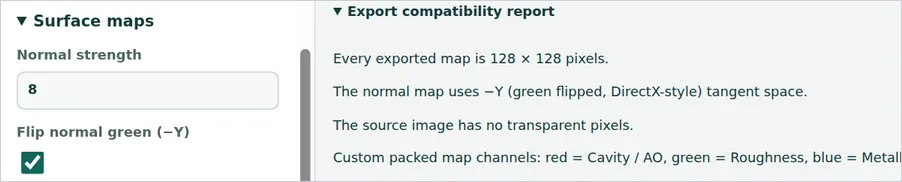
Der Bericht wird bei jeder Änderung neu berechnet. Wenn du Grünkanal der Normalen umkehren (−Y) anhakst, wird aus der zweiten Zeile Die Normal Map verwendet einen Tangentenraum mit −Y (Grün invertiert, DirectX-Stil). Nutze diese Einstellung für Programme, die Normalen im DirectX-Stil erwarten, und lass sie für glTF ausgeschaltet.
Wenn du über Texturbild importieren ein Bild mit transparenten Bereichen importierst, zählt der Bericht die transparenten Quellpixel, zum Beispiel "2560 source pixels are transparent." (2560 Quellpixel sind transparent). In der exportierten Grundfarbe werden transparente Farben über Weiß gemischt. Prüfe deshalb die Ränder, an denen das Bild ausblendet. Unter Quellkanal für die Höhe kannst du Alpha weiterhin als Höhenquelle wählen.
Ändere einen Kanal unter Benutzerdefinierte Kanalbelegung, zum Beispiel Grün auf Glätte (invertierte Rauheit). Die Zeile zu den gepackten Kanälen zeigt dann dieselben Namen, die du gewählt hast.
Inhalt des Material-ZIPs
Material als ZIP herunterladen speichert elf Dateien:
baseColor.png,height.png,normal.png,roughness.png,ao.png,metallic.png,orm.pngundpacked.png, alle in der Größe aus dem Bericht;material.renderloom-material.json, das bearbeitbare Rezept samt Quellbild, das du mit Materialprojekt öffnen wieder öffnen kannst;export-report.jsonmit denselben Angaben wie der Bericht auf dem Bildschirm, nur maschinenlesbar (Abmessungen, Normalenrichtung, Anzahl transparenter Pixel, Kanalbelegung von ORM- und gepackter Textur, Hinweise);README.txt, eine Zusammenfassung derselben Informationen als reiner Text, ergänzt um alle Einstellungen des Rezepts.
Die Statuszeile bestätigt den Download. Wenn du die Texturen an jemand anderen weitergibst, leg die README dazu. Sie beantwortet die übliche Frage „Wie herum ist Grün?“, ohne dass man Renderloom öffnen muss.
Grenzen
Das ZIP enthält PNG-Texturen und ein Renderloom-Rezept. Es ist weder ein glTF-Material noch ein 3D-Modell. Im Zielprogramm weist du die Texturen deshalb selbst zu. Grün und Blau der ORM-Textur lassen sich direkt für Rauheit und Metallic in glTF verwenden. Der rote ORM-Kanal braucht einen eigenen Textur-Slot für die Okklusion. Die Lichtvorschau im Texturlabor dient nur der Veranschaulichung und zeigt nicht verlässlich, wie das Material anderswo gerendert wird.
Bereit zum Ausprobieren?