Tutorial 5 von 14
Voxelmodelle bauen und exportieren
Einsteiger 9 Min.
Modelliere farbige Blockmodelle Schicht für Schicht, importiere VOX-Dateien und sende das Ergebnis an deine Szene.
Mit einem Modell beginnen
Öffne Voxel Desk über Labore in der Renderloom-Werkzeugleiste. Unter Beispiele findest du kleine Originalmodelle (Kleines Haus, Stiller Baum und Taschenroboter). Neu startet mit einem leeren Raster, und Zuletzt verwendet öffnet die fünf Voxelmodelle, die auf diesem Gerät zuletzt gespeichert wurden. Voxel sind farbige Zellen auf ganzzahligen X-, Y- und Z-Koordinaten. X und Y bilden die Grundebene, Z zeigt nach oben. Das Volumen (zum Beispiel 16 X × 16 Y × 16 Z) legt den Bearbeitungsbereich fest. Erlaubt sind höchstens 64 Zellen pro Achse und 32.768 belegte Zellen.
Schicht für Schicht modellieren
Der Schichteditor zeigt jeweils eine waagerechte Ebene. Mit dem Schicht-Schieberegler oder mit Vorherige Schicht und Nächste Schicht wechselst du zwischen den Ebenen. Wähle eine Farbe aus der Palette und dann ein Werkzeug: Hinzufügen / ersetzen setzt Zellen oder färbt sie um, Vorhandene färben färbt nur bereits gefüllte Zellen um, und Radieren entfernt Zellen. Verbundenen Bereich füllen färbt (oder füllt) jede Zelle der Ebene, die mit der angeklickten Zelle über Zellen derselben Farbe oder über leere Zellen verbunden ist. Diagonale Nachbarn zählen dabei nicht. Zum Zeichnen ziehst du mit gedrückter Maustaste über das Raster. An X-Achse spiegeln und An Y spiegeln wiederholen jeden Pinselstrich auf der gegenüberliegenden Seite, was bei symmetrischen Gebäuden und Figuren praktisch ist.
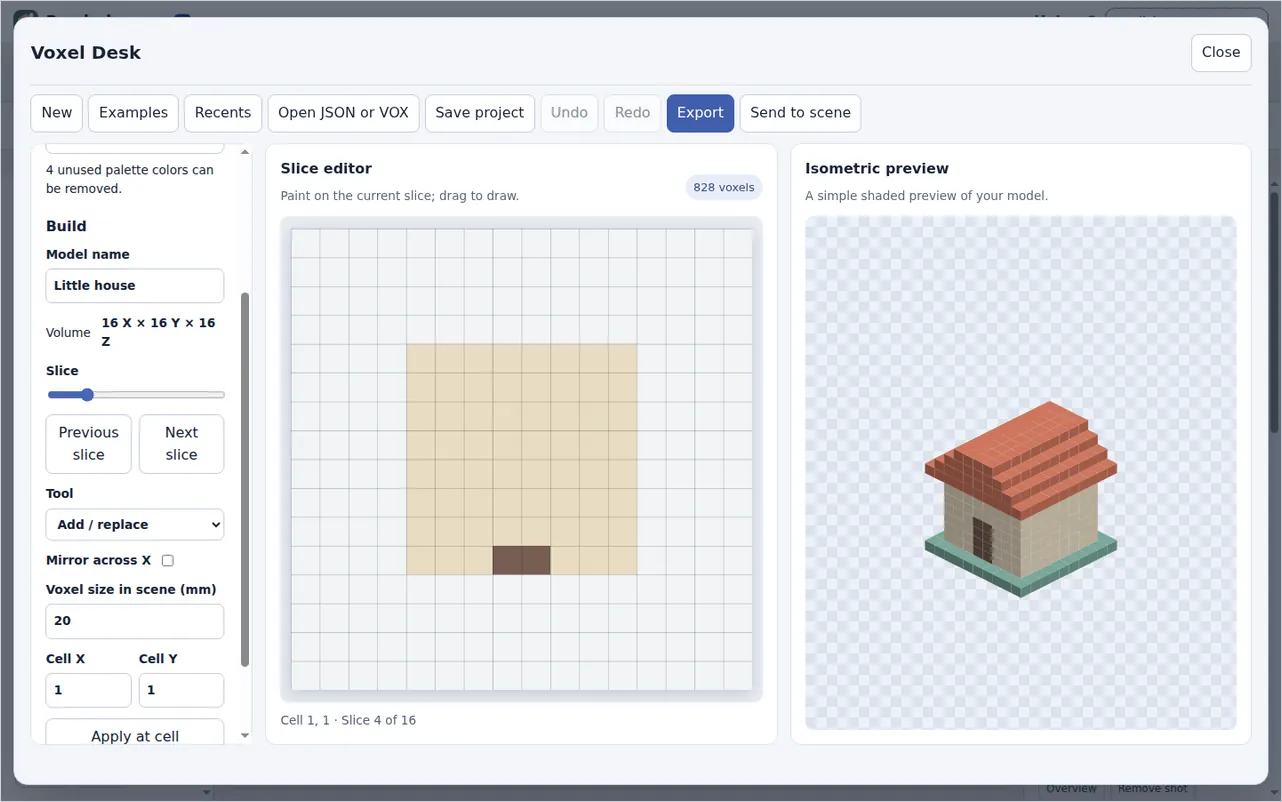
Mit der Tastatur bewegst du den Zellcursor mit den Pfeiltasten und drückst die Leertaste oder Enter, um das Werkzeug anzuwenden. Zelle X, Zelle Y und Auf Zelle anwenden erledigen dasselbe mit genauen Zahlen. Schicht füllen und Schicht leeren wirken auf die ganze Ebene. Schicht nach oben kopieren und Schicht nach unten kopieren ersetzen die nächste bzw. vorherige Ebene durch die aktuelle und wechseln dorthin, sodass Wände und Türme Ebene für Ebene wachsen. Modell verschieben verschiebt alle Voxel um eine Zelle entlang X, Y oder Z. Eine Verschiebung, die einen Voxel aus dem Volumen schieben würde, wird abgelehnt. Mit Farbe hinzufügen erweiterst du die Palette auf bis zu 64 deckende Farben. Rückgängig und Wiederholen erfassen jede Bearbeitung.
Die isometrische Vorschau rechts zeigt die zusammengesetzte Form mit fester Flächenschattierung. Sie ist eine Illustration, kein beleuchtetes Rendering.
Speichern, importieren und exportieren
Projekt speichern lädt ein bearbeitbares Voxelprojekt herunter, das alle Zellen und Palettenfarben enthält. JSON oder VOX öffnen öffnet ein Voxelprojekt oder eine deckende VOX-150-Datei mit einem einzigen Modell. VOX-Szenengraphen, mehrere Modelle, Materialien und Transparenz werden mit einer Meldung abgelehnt, statt nur teilweise importiert zu werden.
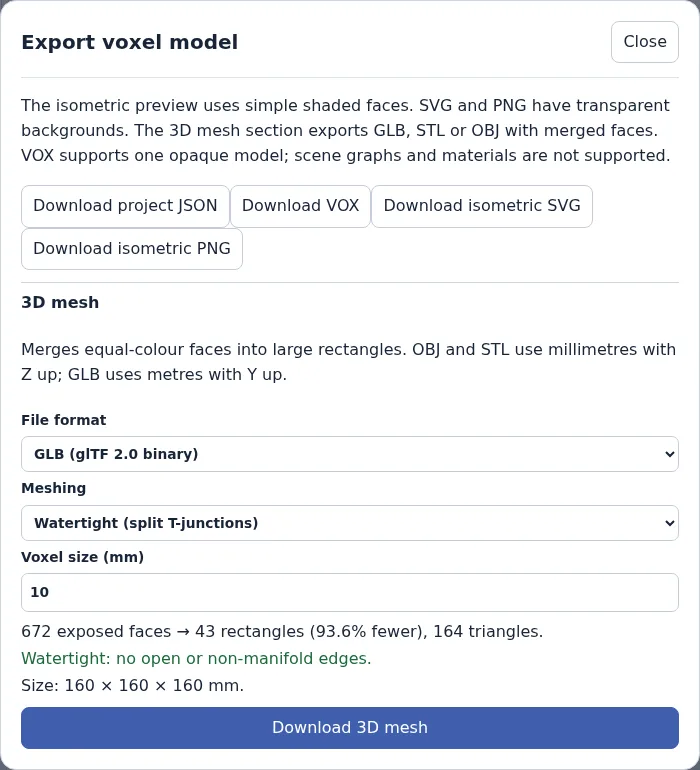
Exportieren bietet ein transparentes isometrisches SVG oder PNG, eine VOX-150-Datei mit einem einzigen Modell und ein 3D-Netz an. Der Bereich für das 3D-Netz fasst sichtbare Flächen derselben Farbe zu möglichst großen Rechtecken zusammen (Greedy Meshing). So braucht das Kleine Haus 43 Rechtecke statt 672 Einzelflächen.
- Dateiformat: GLB für Blender, Game-Engines und Web-Viewer, binäres STL für den 3D-Druck oder OBJ mit MTL-Farben in einer ZIP-Datei (lass beide Dateien zusammen).
- Vernetzung: Wasserdicht teilt Rechteckkanten dort, wo die Ecke eines Nachbarn sie berührt, sodass die Oberfläche keine Haarrisse hat. Minimal behält zwei Dreiecke pro Rechteck bei. Das ist kleiner, kann aber winzige Lücken hinterlassen.
- Voxelgröße (mm): die Kantenlänge eines Voxels. OBJ und STL verwenden Millimeter mit Z nach oben, GLB verwendet Meter mit Y nach oben und speichert die Umrechnung in seinem Wurzelknoten.
Unter den Einstellungen sagt dir dieselbe Prüfung wie in Mesh Lab, ob das Netz wasserdicht ist. Voxel, die sich nur an einer Kante oder Ecke berühren, erzeugen immer nicht-mannigfaltige Kanten. Füge dort vor dem Drucken einen Voxel hinzu oder entferne einen.
An die Szene senden
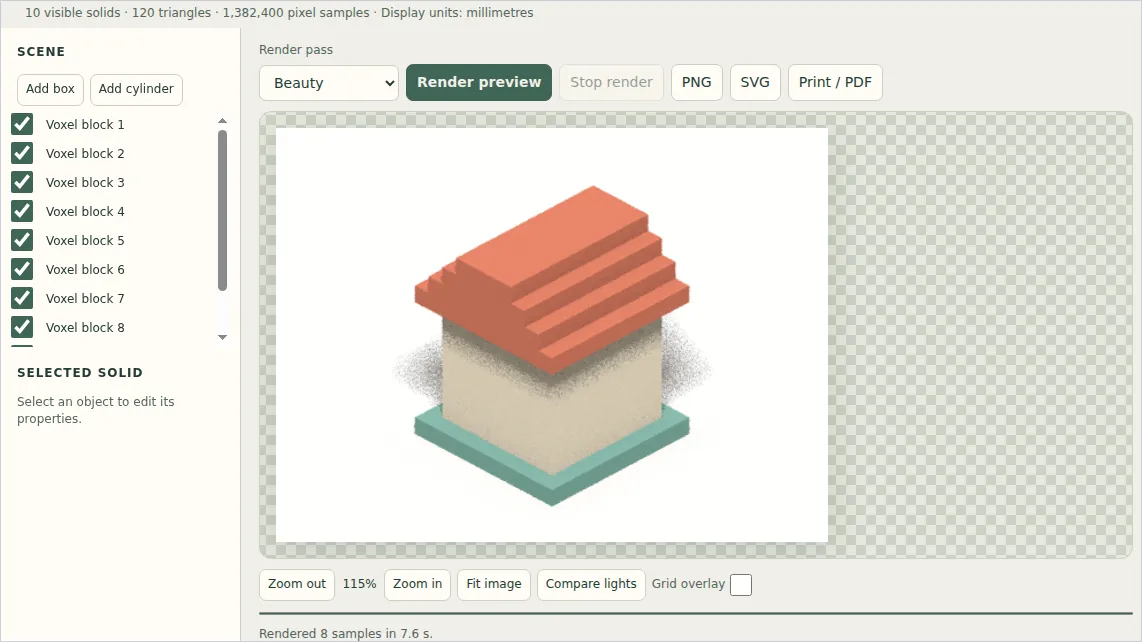
Stelle Voxelgröße in der Szene (mm) ein und wähle dann An Szene senden. Benachbarte Zellen derselben Farbe werden zu Quaderkörpern zusammengefasst und als normale, bearbeitbare Körper an die aktuelle Renderloom-Szene angehängt. Würde die Szene dadurch mehr als 128 Körper enthalten, wird nichts hinzugefügt und eine Meldung erklärt den Grund. Vereinfache dann das Modell oder entferne zuerst Körper aus der Szene. Das Voxelmodell bleibt für spätere Bearbeitungen in Voxel Desk, die Szene erhält eine unabhängige Kopie. Schließe Voxel Desk, wähle Sichtbares Modell einpassen und rendere eine Vorschau.
Werkzeuge für Skripte und Agenten
Voxel-Höhenraster erstellen macht aus Zeilen mit ganzzahligen Höhen ein gestuftes Modell, und Voxelmodell prüfen validiert ein Voxelprojekt und zählt belegte Zellen, Farben und sichtbare Flächen. Beide liefern über die Werkzeugseite, die JSON-API und MCP ein bearbeitbares Projekt, eine SVG-Vorschau und eine ZIP-Datei mit OBJ/MTL und VOX. Voxel Greedy Mesher erzeugt dieselbe GLB-, STL- oder OBJ-Datei wie der 3D-Netz-Bereich, einschließlich der Prüfung auf Wasserdichtheit.
Bereit zum Ausprobieren?