Tutorial 7 von 14
Meshes im Mesh-Labor prüfen, reparieren, konvertieren und kombinieren
Einsteiger 7 Min.
Öffne eine STL-, OBJ-, PLY- oder GLB-Datei im Mesh-Labor, lies Wasserdichtheit, Volumen und Druckschätzung ab, repariere Orientierung und kleine Löcher, kombiniere zwei Meshes und platziere einen Begrenzungsrahmen in einer Szene.
Das Mesh-Labor prüft Dreiecksnetze: STL-Dateien (binär oder ASCII), OBJ- und PLY-Dateien mit bis zu 30 MB und 500.000 Dreiecken. Es zeigt dir, ob ein Mesh ein geschlossener Körper ist, vermisst es, schätzt das Druckmaterial und kann es reparieren oder konvertieren. Dieselben Engines stecken auch in den Tools 3D Mesh Analyzer, 3D Mesh Repair, 3D Mesh Converter und 3D Mesh Boolean, deshalb liefern die App und die Tools identische Werte.
Eine Testdatei erstellen und öffnen
- Wähle Vorlagen und öffne L-förmige Theke.
- Öffne Geometrie und wiederverwendbare Rezepte unter der Vorschau und wähle STL-Netz (mm). Die Datei heißt
L-shaped-counter.stl. - Öffne Labore in der Werkzeugleiste und wähle Mesh-Labor. Wähle unter Mesh-Datei (STL, OBJ, PLY oder GLB) die Datei aus, die du gerade gespeichert hast.
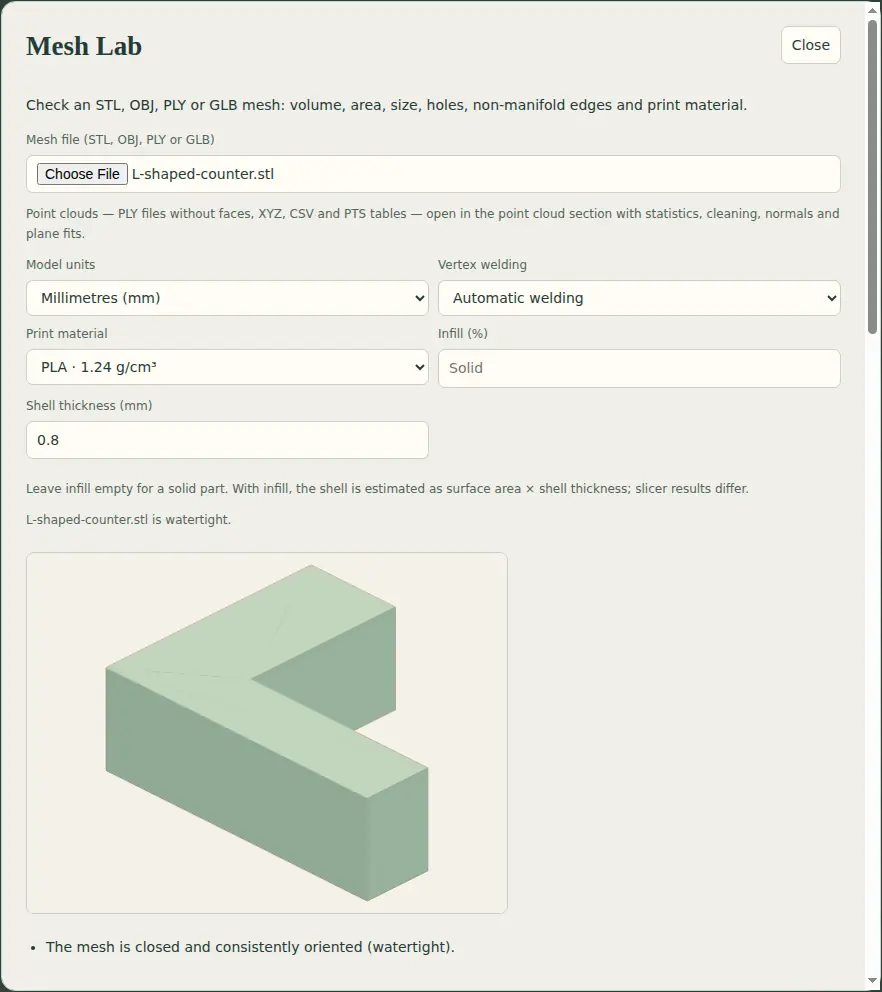
In der Statuszeile steht L-shaped-counter.stl ist wasserdicht., und die Liste unter der Vorschau meldet Das Mesh ist geschlossen und einheitlich orientiert (wasserdicht). Du kannst ein Mesh auch über Öffnen in der Werkzeugleiste auswählen: STL-, OBJ-, PLY- und GLB-Dateien landen direkt im Mesh-Labor.
Eine GLB-Datei öffnen
Das Mesh-Labor liest auch GLB-Dateien (glTF 2.0 binär) mit bis zu 64 MB, zum Beispiel eine Datei aus dem Renderloom-eigenen Exportieren → GLB (glTF 2.0)… oder aus Blender. Jeder Mesh-Knoten wird mit seiner vollständigen Knotentransformation platziert, von der Y-oben-Ausrichtung von glTF auf Z-oben gedreht und als eigenes Teil pro Knoten beibehalten. glTF speichert Meter, deshalb springt Modelleinheiten automatisch auf Meter (m); der Bericht zeigt dann die tatsächliche Größe, hier 2800 × 2200 × 900 mm für die exportierte L-förmige Theke. Die Liste über dem Bericht nennt, was ignoriert wurde: Materialien, Texturen und Meshes, die nicht in der Szene platziert sind.
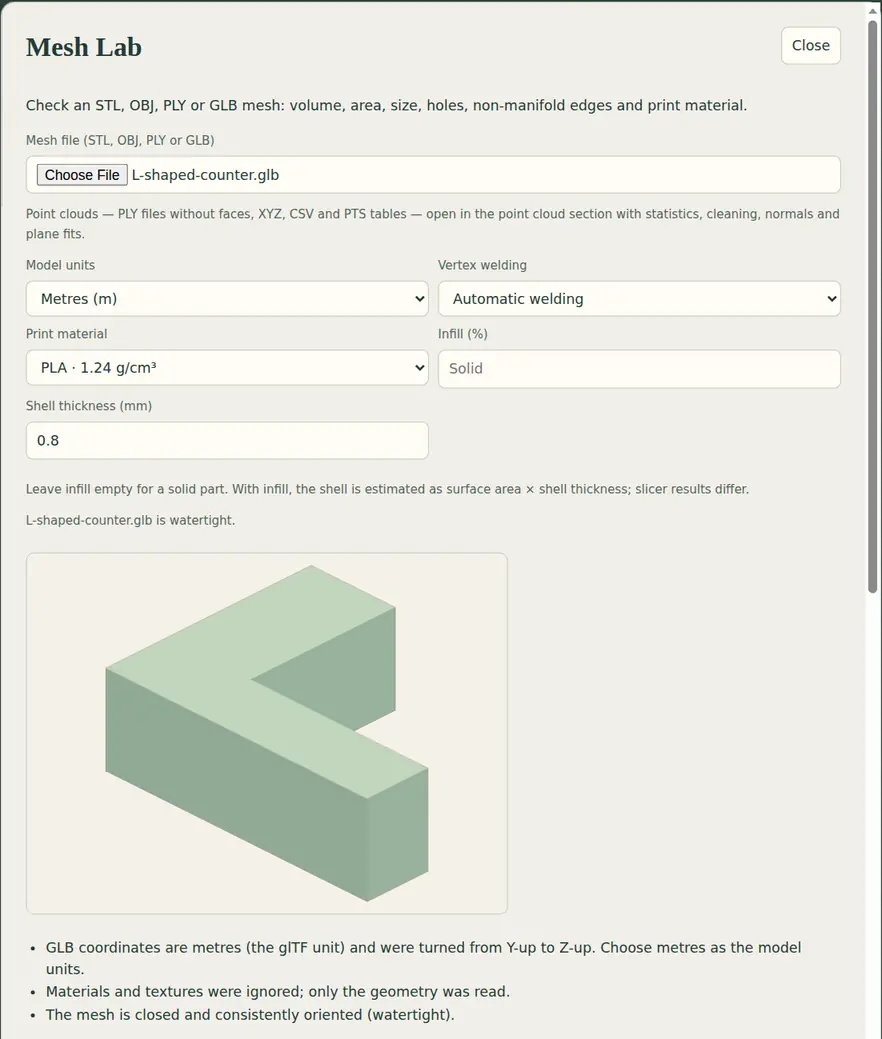
Wie die Eingabe schreibt bei GLB-Dateien eine OBJ-Datei mit einer Gruppe pro Knoten, und Konvertieren und herunterladen mit Zieleinheiten für die Konvertierung auf Millimeter liefert eine druckfertige STL-Datei. Mit Draco oder meshopt komprimierte Dateien, Meshes mit Skinning oder Morphing sowie Punkt- und Linienprimitive werden mit einer Meldung abgelehnt. Das Sculpt-Labor öffnet GLB-Dateien auf dieselbe Weise (Oder öffne ein Mesh (STL, OBJ, PLY oder GLB)); seine Downloads behalten Meter bei.
Den Bericht lesen
Die flach schattierte Vorschau zeigt das Mesh von vorne rechts. Rote Flächen zeigen von dir weg; bei einem geschlossenen Mesh siehst du sie nur durch Löcher oder dort, wo Dreiecke umgedreht sind.
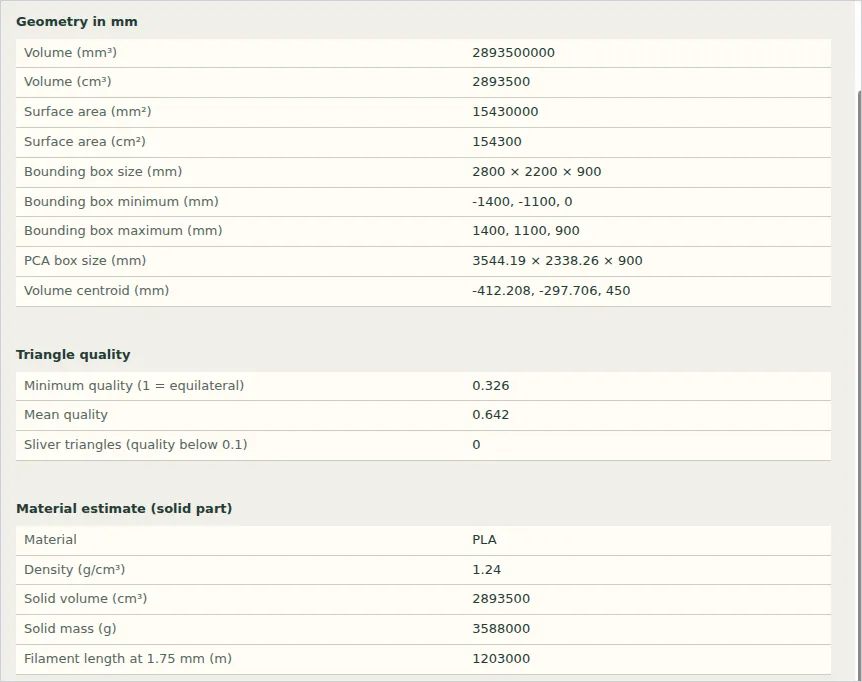
- Topologie: Die Theke hat 12 Eckpunkte, 20 Dreiecke und 30 Kanten, keine offenen Randkanten, eine Euler-Charakteristik von 2 und Geschlecht 0: ein geschlossenes Stück ohne Henkel.
- Geometrie in mm: Volumen (cm³) 2893500 und Größe des Begrenzungsrahmens (mm) 2800 × 2200 × 900. Die PCA-Box folgt den Hauptrichtungen des Teils; bei einer L-Form ist sie größer als die achsenparallele Box, weil sie keine minimale Box ist.
- Dreiecksqualität: 1 bedeutet gleichseitig. Lange, schmale Abschlussflächen ergeben hier ein Minimum von 0,326; erst Werte unter 0,1 zählen als Splitterdreiecke.
- Materialschätzung: Mit PLA · 1.24 g/cm³ würde das massive Teil 3588000 g wiegen. Gib einen Wert in Infill (%) ein, um stattdessen ein gedrucktes Teil zu schätzen: Die Hülle ergibt sich aus Oberfläche × Wandstärke (mm), der Rest wird mit deinem Prozentsatz gefüllt.
STL-Dateien enthalten keine Einheiten. Wenn dein Modell in Zoll gezeichnet wurde, stell Modelleinheiten auf Zoll (in), und alle Werte werden aktualisiert.
Wenn ein Mesh nicht wasserdicht ist
Exportiere die Vorlage Studioecke auf dieselbe Weise und öffne sie. Jetzt meldet die Liste 2 Kanten werden von mehr als zwei Dreiecken geteilt., 5 Eckpunkte verbinden getrennte Flächenfächer. und Das Mesh besteht aus 16 getrennten Teilen. Die Beine von Schreibtisch und Sitz berühren die Platten, die sie tragen, deshalb treffen ihre Flächen an gemeinsamen Kanten und Ecken aufeinander. Das ist bei einer Baugruppe aus sich berührenden Körpern zu erwarten. Druckdienste möchten sie meist im CAD vereinigt oder getrennt exportiert haben.
Reparieren und konvertieren
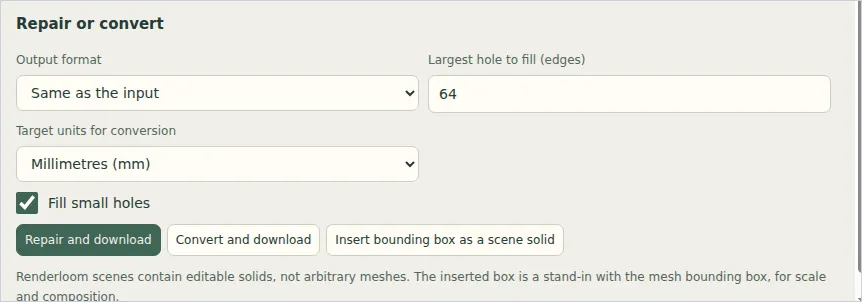
Reparieren und herunterladen führt eine feste Abfolge aus: doppelte Eckpunkte verschweißen, Dreiecke ohne Fläche und doppelte Dreiecke entfernen, die Orientierung mit nach außen zeigenden Normalen vereinheitlichen und Löcher bis Größtes zu füllendes Loch (Kanten) mit ebenen Flicken schließen. Der Reparaturbericht listet jede Änderung auf, und eine Vorher-nachher-Tabelle zeigt, was sich verbessert hat.
Um es an einer defekten Datei auszuprobieren, führe das erste Beispiel des Tools 3D Mesh Repair aus (eine offene Box mit einem umgedrehten und einem doppelten Dreieck) und wähle Renderloom öffnen unter In einer App weitermachen. Das Mesh-Labor öffnet sich mit der reparierten Datei und meldet sie als wasserdicht.
Konvertieren und herunterladen schreibt das Mesh im gewählten Ausgabeformat und rechnet von Modelleinheiten in Zieleinheiten für die Konvertierung um, zum Beispiel von Zoll in Millimeter.
Reparaturen kannst du auch als GLB (glTF 2.0) für Web-Viewer und Game-Engines speichern. GLB speichert Meter, deshalb skaliert das Mesh-Labor ausgehend von Modelleinheiten und dreht Z-oben in Y-oben; die Eckpunkte bleiben gemeinsam genutzt, sodass sich die Datei wieder als wasserdichtes Mesh öffnet. Die Konvertierung bleibt bei STL, OBJ und PLY.
Zwei Meshes kombinieren
Mit einem zweiten Netz kombinieren funktioniert mit geschlossenen Meshes. Die Datei, die du oben analysiert hast, ist das erste Mesh (A); wähle das zweite unter Zweites Netz (STL, OBJ, PLY oder GLB) aus.
- Öffne einen geschlossenen Block im Mesh-Labor, zum Beispiel eine als STL exportierte Box mit 40 × 30 × 20 mm.
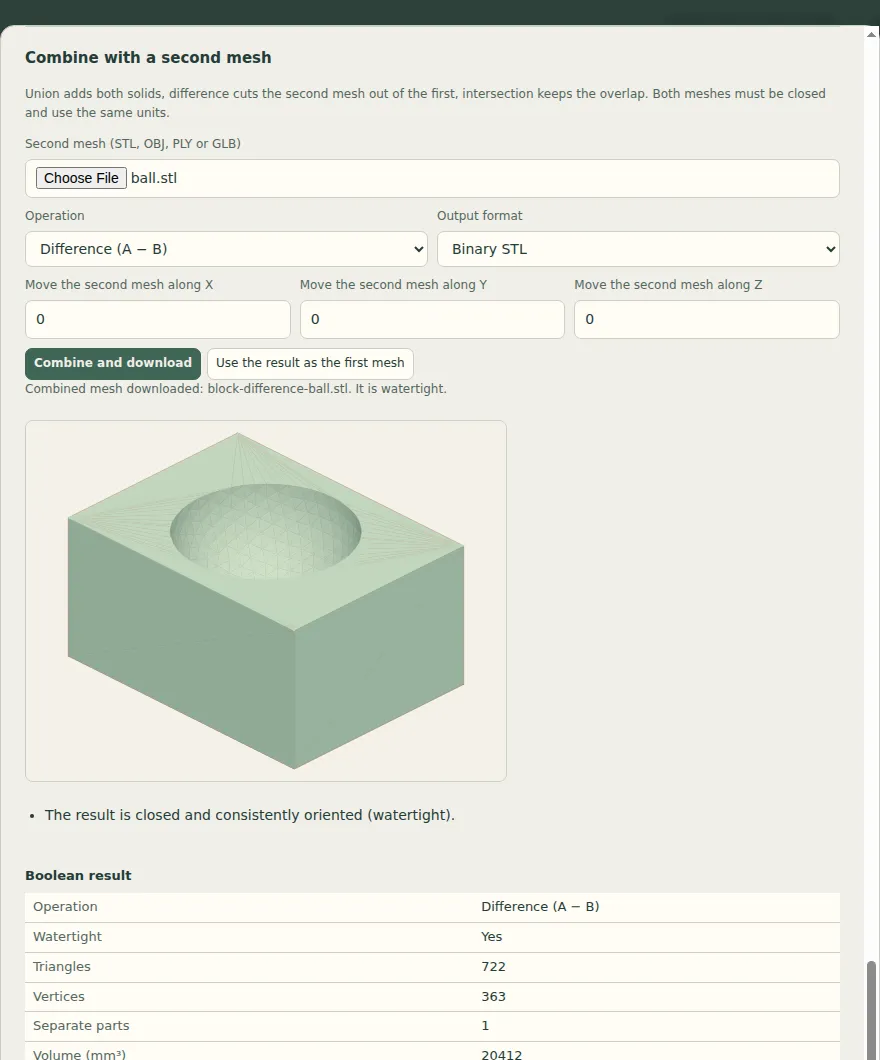
- Wähle die Kugel als zweites Mesh, stell Operation auf Differenz (A − B) und behalte Binäres STL bei.
- Wähle Kombinieren und herunterladen.
Die Berechnung läuft im Hintergrund; Abbrechen stoppt sie. Die Kugel wird als Tasche aus dem Block herausgeschnitten, und der Status meldet Es ist wasserdicht. Für den Block mit 40 × 30 × 20 mm und eine Kugel mit 12 mm Radius, deren Mittelpunkt auf seiner Oberseite liegt, zeigt Boolesches Ergebnis 722 Dreiecke und ein Volumen von 20412 mm³: 24000 mm³ minus die Hälfte der Kugel, die im Block liegt.
- Vereinigung (A + B) verbindet beide Körper zu einem geschlossenen Mesh; Flächen, die sich exakt berühren, werden zusammengeführt.
- Verschneidung (A ∩ B) behält nur die Überlappung; wenn sich die Meshes nicht überlappen, ist das Ergebnis leer und es wird nichts heruntergeladen.
- Zweites Netz entlang X verschieben, Y und Z verschieben das zweite Mesh vor dem Kombinieren in Modelleinheiten.
- Ergebnis als erstes Netz verwenden verkettet Operationen, zum Beispiel eine Vereinigung gefolgt von einer Differenz.
Beide Meshes müssen geschlossen und sauber sein. Ein offenes oder nicht mannigfaltiges Mesh wird mit einer Meldung abgelehnt, etwa Das zweite Mesh ist nicht geschlossen: Es hat 3 offene Randkanten. Repariere es zuerst im Mesh-Labor. Meshes, die sich selbst durchdringen, werden nicht erkannt und liefern unzuverlässige Ergebnisse. Akzeptiert werden bis zu 60.000 Dreiecke pro Mesh.
Das Mesh in einer Szene verwenden
Renderloom-Szenen enthalten bearbeitbare Körper, keine beliebigen Meshes. Begrenzungsrahmen als Szenenkörper einfügen fügt eine Box mit dem exakten Begrenzungsrahmen des Meshs hinzu, benannt nach der Datei und mit Mesh-Grenzen markiert, sodass du Maßstab und Komposition mit deinen anderen Körpern abgleichen kannst.
Bereit zum Ausprobieren?