Tutorial 10 von 14
Kanäle von Texturkarten prüfen, extrahieren und packen
Experte 8 Min.
Prüfe einzelne Kanäle und Pixelwerte der von Renderloom erzeugten Karten, ziehe einen Kanal aus einer RGBA-Datenkarte heraus und erstelle eigene gepackte PNGs für Game-Engines.
Game-Engines und 3D-Programme erwarten oft mehrere Graustufenkarten, die in den Rot-, Grün-, Blau- und Alphakanal eines einzigen PNGs gepackt sind, und jede Engine nutzt dafür ihre eigene Reihenfolge. Das Texturlabor bietet dafür drei Bereiche: Kartenkanäle prüfen, Kanal aus einer Datenkarte extrahieren und Benutzerdefinierte Kanalbelegung. Öffne das Labor in der Werkzeugleiste über Labore → Texturlabor und erzeuge zuerst Karten aus deinem Bild (siehe die vorherigen Tutorials zum Texturlabor).
Kartenkanäle prüfen
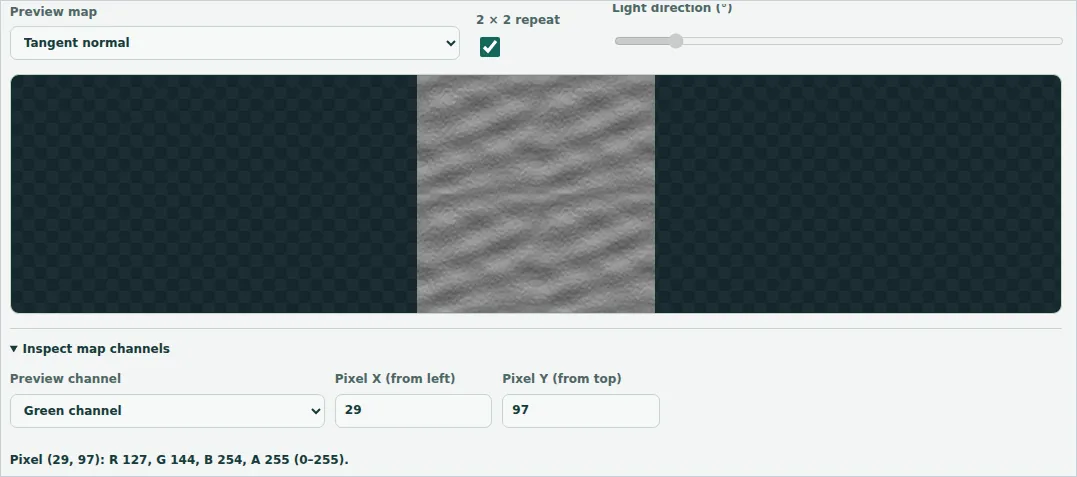
Der Bereich Kartenkanäle prüfen zeigt die Karte, die du gerade ansiehst.
- Vorschaukanal: Gesamte Karte oder einer der Kanäle Rotkanal, Grünkanal, Blaukanal, Alphakanal. Ein einzelner Kanal wird als deckendes Graustufenbild angezeigt.
- Pixel X (von links) und Pixel Y (von oben): Gib Koordinaten ein oder klicke in die Vorschau. Die Zeile darunter zeigt die Bytewerte an, zum Beispiel Pixel (0, 0): R 108, G 108, B 112, A 255 (0–255).
Die Werte sind die Bytes der erzeugten Karte vor jeder Überlagerung für die Anzeige. Ein Pixel, das wegen Transparenz dunkel aussieht, meldet also trotzdem seine echten RGB-Werte. Die Kanalvorschau verändert nie einen Export.
Kanal aus einer Datenkarte extrahieren
Manchmal stecken die Daten, die du brauchst, schon gepackt in einer Datei aus einem anderen Programm, zum Beispiel die Rauheit im Grünkanal einer ORM-Map. Lade diese Datei unter Datenkarten-PNG. Renderloom akzeptiert ein nicht interlaced gespeichertes 8-Bit-PNG in RGB oder RGBA mit 2–1024 Pixeln pro Seite und unter 8 MB. RGB-Bilder gelten als vollständig deckend, sofern sie keinen Transparenzschlüssel enthalten.
- Wähle den Quellkanal: Rot, Grün, Blau oder Alpha.
- Aktiviere Kanal invertieren, wenn das Ziel das Gegenteil erwartet (zum Beispiel Glätte statt Rauheit).
- Extrahiertes PNG herunterladen speichert den Kanal als deckendes Graustufen-PNG.
Die Werte werden als Rohbytes gelesen, einschließlich der RGB-Werte transparenter Pixel; eingebettete Farbmetadaten werden ignoriert. Importierte Datenkarte entfernen verwirft die Datei. Solange du sie nicht speicherst, existiert die Datei nur in diesem Browser-Tab.
Datenkarte im Projekt behalten
Datenkarte im Materialprojekt speichern legt eine rohe RGBA-Datenkarte im Material ab. Gespeicherte Datenkarte laden holt sie zurück in die Prüfansicht, und Gespeicherte Datenkarte aus dem Projekt entfernen löscht sie. Beim Speichern entsteht ein Projekt der Version 2, und wenn du die gespeicherte Karte zum Packen verwendest, entsteht Version 3; ältere Renderloom-Versionen können diese Projekte nicht öffnen. Die Projektdatei muss kleiner als 6.1 MB bleiben.
Eigene gepackte Karte erstellen
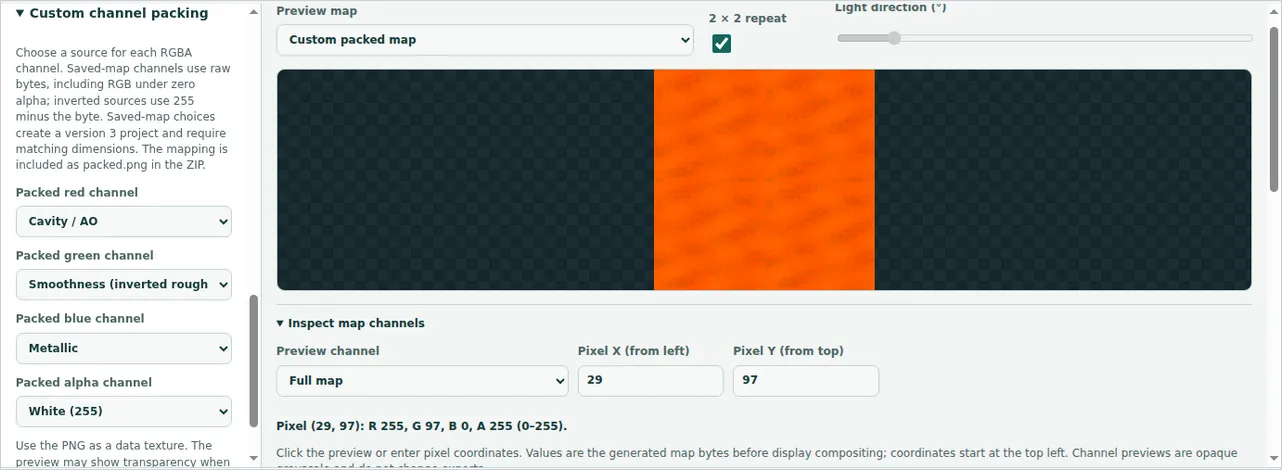
Wähle unter Benutzerdefinierte Kanalbelegung eine Quelle für Gepackter Rotkanal, Gepackter Grünkanal, Gepackter Blaukanal und Gepackter Alphakanal. Als Quellen stehen die erzeugten Karten (Vertiefungen / AO, Rauheit, Metallisch, Höhe) zur Verfügung, ihre invertierten Varianten (zum Beispiel Glätte (invertierte Rauheit)), die Konstanten Schwarz (0) oder Weiß (255) und, sobald eine Datenkarte im Projekt gespeichert ist, deren vier Kanäle von Gespeicherte Karte: Rot bis Gespeicherte Karte: Alpha invertiert. Kanäle der gespeicherten Karte müssen dieselben Abmessungen haben wie die erzeugten Karten.
Das Ergebnis ist als packed.png Teil des Material-ZIPs. Verwende es als Datentextur: Die Vorschau kann transparent wirken, wenn Alpha nicht weiß ist, und das ist so gewollt.
Zwei schnelle Varianten, ohne das ZIP zu ändern
Unter dem Extraktor findest du zwei separate Downloads. Sie werden nicht zum Material-ZIP hinzugefügt.
- Gepackten Kanal ersetzen + Kombiniertes gepacktes PNG herunterladen: ersetzt einen Kanal der aktuellen benutzerdefinierten gepackten Karte durch den ausgewählten rohen Quellkanal. Alle anderen Kanäle werden Byte für Byte übernommen. Beide Karten müssen exakt dieselben Abmessungen haben.
- PNG mit invertiertem Grün herunterladen: eine Kopie der geladenen Datenkarte, bei der nur das Grün-Byte invertiert ist – der übliche Wechsel zwischen Normal-Maps im OpenGL- und im DirectX-Stil. Rot, Blau und Alpha bleiben unverändert. Welche Konvention deine Datei verwendet, wird dabei nicht erkannt.
Bevor du eine gepackte Karte importierst, prüfe die Kanalreihenfolge und die Farbraum-Einstellung der Zielanwendung. Gepackte Datenkarten werden meist als Nicht-Farbdaten (linear) importiert.
Bereit zum Ausprobieren?