Tutorial 9 von 14
Sculpten, abwickeln und Maps backen im Sculpt-Labor
Experte 12 Min.
Unterteile ein Mesh, forme es mit Pinseln und Spiegelsymmetrie, wickle das Basisnetz mit LSCM ab, prüfe die Verzerrung und backe Normal- und Umgebungsverdeckungs-Maps für das Textur-Labor.
Das Sculpt-Labor macht aus einem einfachen Mesh einen detaillierten Sculpt und überträgt diese Details als Textur-Maps zurück auf das einfache Mesh – der übliche Arbeitsablauf von High Poly zu Low Poly. Es nutzt dieselbe Engine wie die Werkzeuge UV-Abwicklung (LSCM) für OBJ, STL und PLY und Normal-Map- & AO-Baker (High → Low Poly), daher sind die Dateien identisch.
Sculpt-Labor öffnen
Öffne Labore in der Werkzeugleiste und wähle Sculpt-Labor. Das Labor startet mit der Ikosphäre unter Ausgangs-Mesh; du kannst auch Offener Zylinder, Quader oder Ebene wählen oder mit Oder öffne ein Mesh (STL, OBJ oder PLY) deine eigene Datei laden. Deine Datei wird zum Basisnetz: dem Low-Poly-Mesh, das abgewickelt wird und die Maps erhält.
Die Ansicht links ist eine 3D-Ansicht. Zeigermodus legt fest, was Ziehen bewirkt: Ansicht umkreisen, Mit dem Pinsel modellieren oder Naht-Vertices aufnehmen. Ziehen mit gedrückter Umschalttaste oder mit der rechten Maustaste umkreist die Ansicht immer. Wenn die Ansicht den Fokus hat, umkreisen die Pfeiltasten das Modell, + und − zoomen und 0 setzt die Ansicht zurück.
Vor dem Sculpten unterteilen
Pinsel verschieben Vertices, sie fügen keine neuen hinzu – gib dem Sculpt also zuerst genug Vertices. Lass unter Mesh modellieren die Unterteilungsstufen auf 2 und wähle Unterteilen (Loop). Der Status meldet Loop-Unterteilung abgeschlossen; Dreiecke zum Modellieren: 5120. Frühere Konturen wurden ersetzt. und die Zeile unter der Ansicht zeigt Basisnetz – Vertices: 162, Dreiecke: 320. Sculpt – Vertices: 2562, Dreiecke: 5120. Alles glätten (Taubin) entspannt den gesamten Sculpt, ohne ihn schrumpfen zu lassen; Skulptur zurücksetzen kehrt zum Basisnetz zurück.
Sculpten
Wähle unter Pinsel einen von Zeichenpinsel, Aufblasen, Sanft, Abflachen, Kneifen, Greifen und Falte und stelle dann Pinselradius, Pinselstärke und Abnahme ein. An X-Achse spiegeln ist standardmäßig aktiv, daher wird jede Kontur auf der anderen Seite des Modells wiederholt. Pinsel umkehren macht aus dem Zeichenpinsel ein Schnitzwerkzeug und aus Kneifen ein Auseinanderdrücken.
Stell den Zeigermodus auf Mit dem Pinsel modellieren und zieh über das Modell; ein Kreis zeigt die Pinselgröße. Jede Kontur ist ein Schritt für Kontur rückgängig und Kontur wiederholen. Mit der Tastatur fokussierst du die Ansicht im selben Modus: Die Pfeiltasten bewegen einen Pinselcursor über die Oberfläche (Umschalt + Pfeiltasten in größeren Schritten), Leertaste oder Eingabetaste setzen den Pinsel auf und heben ihn wieder ab, Esc beendet die Kontur, + und − ändern den Radius und [ und ] die Stärke; Alt + Pfeiltasten umkreisen die Ansicht. Ein Screenreader liest die Vertexnummer und Position des Cursors vor, und jeder Tastenanschlag ist ein Rückgängig-Schritt, genau wie eine gezogene Kontur.
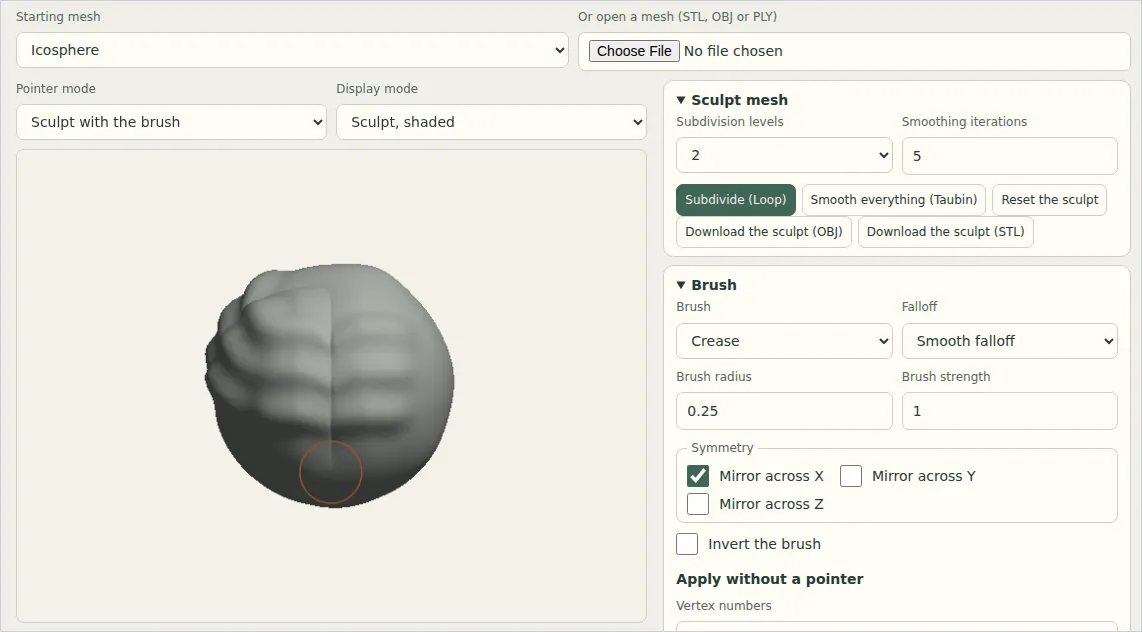
Ohne Zeiger nutzt du Ohne Zeiger anwenden: Gib 1, 6 in Vertexnummern ein und wähle Pinsel an diesen Vertices anwenden. Mit dem Zeichenpinsel und dem Standardradius 0.42 meldet der Status Kontur angewendet; verschobene Vertices: 378. Mit Greifen wird der erste aufgeführte Vertex um Greif-Versatz x, Greif-Versatz y und Greif-Versatz z verschoben.
Basisnetz abwickeln
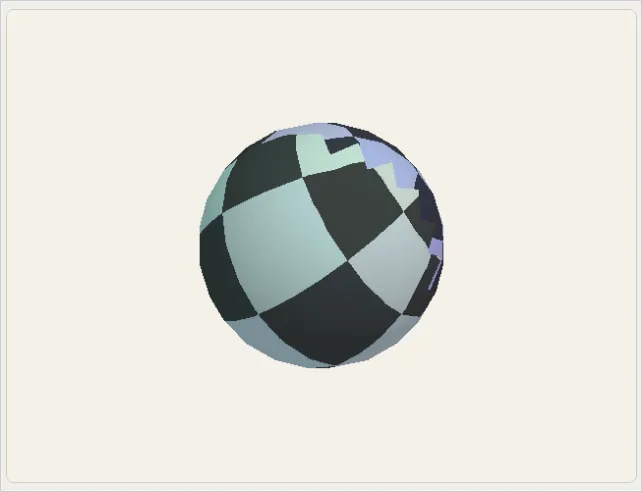
Lass unter UV-Abwicklung die Option An scharfen Kanten schneiden (Nahtwinkel) aktiv und wähle Basis-Mesh abwickeln. Eine Kugel hat weder scharfe Kanten noch einen Rand, daher teilt das Labor sie auf: Abgewickelt; Inseln: 2, mittlerer Winkelfehler 2.77°. Die Abwicklungsübersicht nennt eine Mittlere Flächenverzerrung |ln(Flächenverhältnis)| von 0.3336, und Verzerrung pro Insel zeigt Flächenverhältnisse von 0.513 bis 2.63 – Winkel bleiben erhalten, Flächen nicht.
Stell den Anzeigemodus auf Basisnetz mit Schachbrett-Textur, um die Quadrate auf dem Modell zu sehen, oder auf Inseln des Basisnetzes, um jede Insel in ihrer eigenen Farbe zu sehen. Für eigene Nähte wählst du Naht-Vertices aufnehmen und klickst Vertices auf dem Basisnetz an; der Pfad erscheint unter Manuelle Nähte (Vertexnummern). Lade das Ergebnis mit OBJ mit UVs herunterladen herunter.
Maps backen
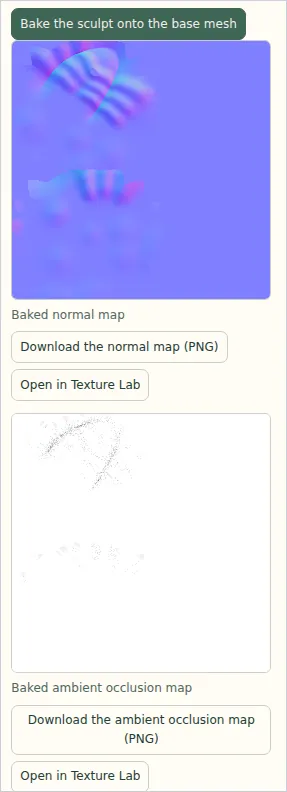
Lass unter Maps backen die Map-Größe (px) auf 256 und Normal-Map und Umgebungsverdeckung ausgewählt und wähle dann Sculpt auf das Basisnetz backen. Der Status meldet Maps gebacken: 100 % der Strahlen treffen den Sculpt. Ist der Anteil niedriger, erhöhe den Cage-Abstand (% der Modellgröße). Wähle unter Grünkanal die Option DirectX (−Y: Unreal, 3ds Max) für Engines, die das erwarten.
Jede Map hat Normal-Map herunterladen (PNG) bzw. Umgebungsverdeckungs-Map herunterladen (PNG) sowie Im Textur-Labor öffnen, womit die Map als Texturquelle für Packing und Vorschauen geöffnet wird. Sculpt herunterladen (OBJ) sichert das High-Poly-Mesh, zum Beispiel für das Baker-Werkzeug.
Bereit zum Ausprobieren?