Tutorial 8 von 14
Punktwolken im Mesh-Labor vermessen und bereinigen
Fortgeschritten 8 Min.
Öffne eine PLY- oder XYZ-Punktwolke im Mesh-Labor, lies Größe und Punktabstand ab, passe Böden und Wände mit RANSAC ein, dünne sie auf einem Voxelgitter aus, schätze Normalen und exportiere das Ergebnis.
Das Mesh-Labor liest auch Punktwolken: PLY-Dateien ohne Flächen sowie XYZ-, CSV- oder PTS-Tabellen mit x, y, z pro Zeile (optional mit Farben und Normalen). Es vermisst die Punktwolke, entfernt Streupunkte, dünnt sie aus, schätzt Normalen und passt Ebenen ein. Dafür nutzt es dieselbe Engine wie das Werkzeug Punktwolken-Werkzeuge (PLY, XYZ), deshalb sind die Zahlen identisch. Aus den Punkten erzeugt es kein Mesh.
Eine Testpunktwolke besorgen
Öffne die Seite des Werkzeugs Punktwolken-Werkzeuge (PLY, XYZ) und wähle das Beispiel Raumecke: Boden und zwei Wände als drei Ebenen. Stelle Verarbeitete Punktwolke herunterladen als auf XYZ-Text, starte die Berechnung und lade corner-processed.xyz herunter. Die Datei enthält 700 Punkte, die von einem Boden und zwei Wänden mit je 2 m × 2 m stammen, mit 3 mm Rauschen.
Im Mesh-Labor öffnen
Öffne in der Werkzeugleiste Labore, wähle Mesh-Labor und wähle die Datei unter Mesh-Datei (STL, OBJ oder PLY) aus. Punktwolken landen nicht im Mesh-Bericht, sondern im Bereich Punktwolke. In der Statuszeile steht 700 points read from corner-processed.xyz. (700 Punkte aus corner-processed.xyz gelesen). Du kannst eine .xyz- oder .pts-Datei auch über Öffnen in der Werkzeugleiste auswählen.
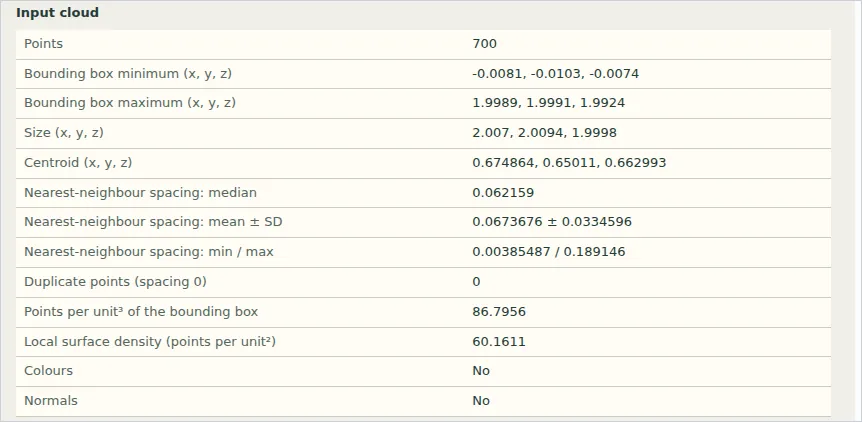
Die Tabelle Eingabe-Punktwolke zeigt die Bounding Box (2.007 × 2.0094 × 1.9998), den Schwerpunkt und den Abstand zum nächsten Nachbarn: Median von 0.062159. Der Median des Abstands entspricht der Scanauflösung. Richte Voxelgrößen und Schwellenwerte danach aus. Mit Vorschauansicht wechselst du zwischen einer isometrischen Ansicht und den Projektionen von oben, vorne und von der Seite.
Boden und Wände einpassen
Stelle unter Ebenenanpassung (RANSAC) die Anzahl der Ebenen auf 3 und die Inlier-Abstandsschwelle (0 = automatisch) auf 0.02 und wähle dann Ebene einpassen. Im Status steht Plane fit finished: 241 inliers in the best plane. (Ebenenanpassung abgeschlossen: 241 Inlier in der besten Ebene.), und die Vorschau färbt die Punkte jeder Ebene ein.
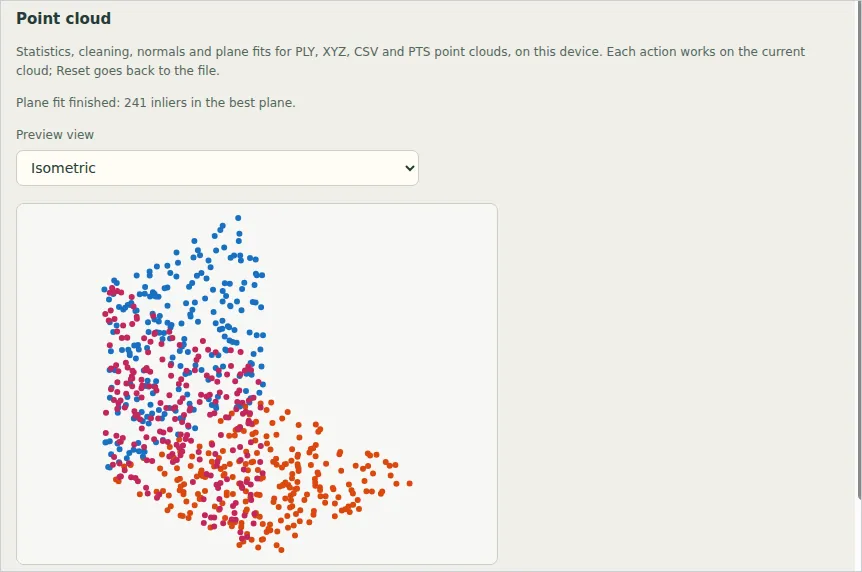
Die Tabellen führen für jede Ebene Gleichung, Normale, Inlier, RMS-Abstand und Neigung auf:
- Plane 1 (Ebene 1) ist der Boden: Neigung 0.052204°, 241 Inlier, RMS-Abstand 0.00313427.
- Plane 2 (Ebene 2) und Plane 3 (Ebene 3) sind die Wände mit einer Neigung von 89.999° und 89.974°.
Der RMS-Abstand liegt nahe am Rauschen des Scans von 3 mm. Zufalls-Seed legt die Zufallsauswahl fest, sodass dieselben Einstellungen immer dieselben Ebenen liefern. Bei einer Schwelle von 0 verwendet das Mesh-Labor das 2,5-Fache des Median-Abstands.
Bereinigen und ausdünnen
Jede Aktion wirkt auf die aktuelle Punktwolke, und unter Schritte und Export siehst du, was du bisher gemacht hast.
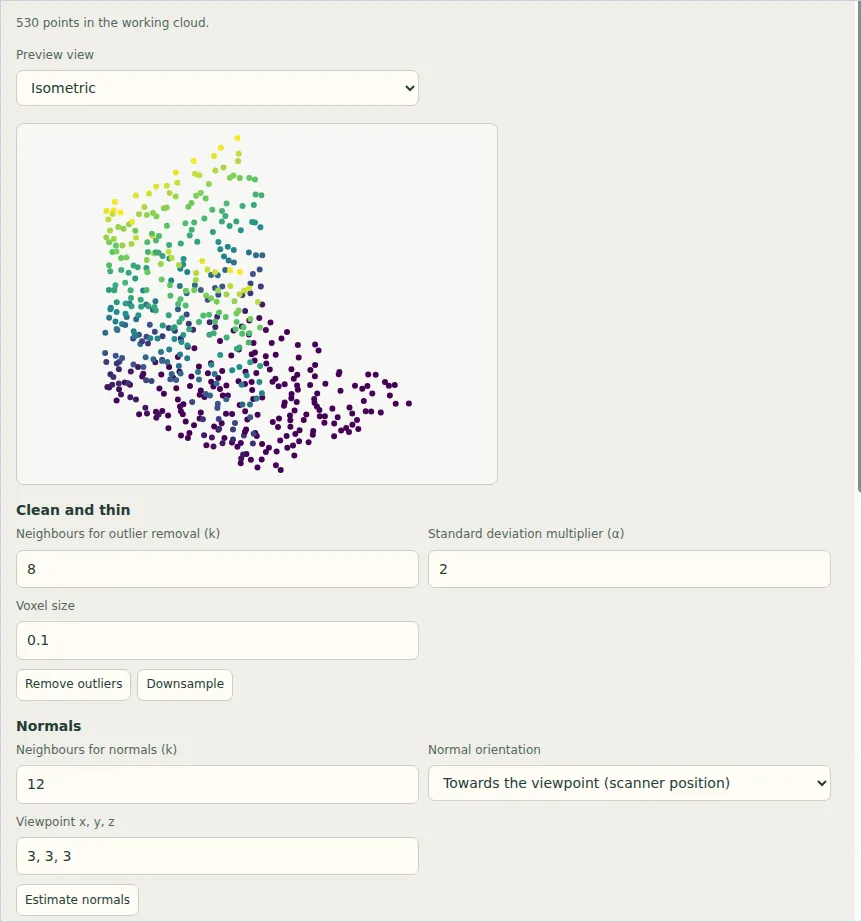
- Stelle unter Bereinigen und ausdünnen die Voxelgröße auf 0.1 und wähle Ausdünnen. Im Status steht 530 points in the working cloud. (530 Punkte in der Arbeitspunktwolke). Jeder belegte Würfel mit der Kantenlänge 0.1 behält einen Punkt im Schwerpunkt seiner Punkte.
- Ausreißer entfernen verwirft Punkte, deren mittlerer Abstand zu ihren Nachbarn für Ausreißerentfernung (k) um mehr als Faktor der Standardabweichung (α) Standardabweichungen über dem Durchschnitt liegt. Wende das bei echten Scans vor dem Ausdünnen an.
Auf die ursprüngliche Punktwolke zurücksetzen stellt den Stand der Datei wieder her.
Normalen
Setze unter Normalen den Blickpunkt x, y, z auf 3, 3, 3, also auf einen Punkt im Raum, an dem ein Scanner stehen würde, und wähle Normalen schätzen. Die Tabelle Normalen zeigt 12 Nachbarn, die Anzahl der zum Blickpunkt hin umgedrehten Normalen und die mittlere Oberflächenvariation (hier 0.0109577). Auf ebenen Flächen liegt sie nahe 0, an den Kanten, wo die Wände aufeinandertreffen, ist sie höher. Für Scans geschlossener Objekte wählst du unter Normalenausrichtung die Option Vom Schwerpunkt weg (geschlossene Objekte).
Export
PLY herunterladen schreibt eine binäre PLY-Datei mit Koordinaten in doppelter Genauigkeit sowie Normalen und Farben, falls vorhanden. XYZ herunterladen schreibt eine Texttabelle mit dem Kopf # x y z …. Beide Dateien kannst du in anderer Punktwolken-Software und auf der Seite der Punktwolken-Werkzeuge öffnen.
Bereit zum Ausprobieren?