Tutorial 3 von 14
Licht vergleichen und Render-Durchläufe prüfen
Fortgeschritten 8 Min.
Nutze vier Lichtaufbauten, deterministische Abtastung und sechs Diagnose-Durchläufe.
Das Licht vergleichen
Licht vergleichen rendert vier kleine Kacheln mit derselben Geometrie, Kamera, denselben Materialien und demselben Seed. Weiches Führungslicht, Seitenlicht, High Key und Streiflicht unterscheiden sich in Richtung, Höhe, Weichheit und Umgebungslicht. Mit einem Lichtaufbau übernimmst du diese Einstellungen in deine Szene. Alternativ lädst du das Vergleichs-SVG herunter.
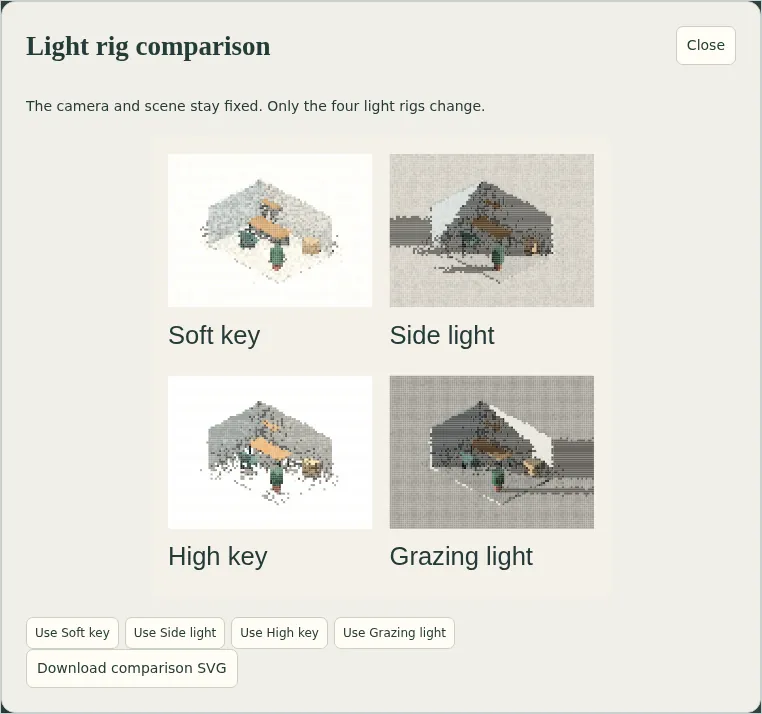
Ein Vergleich dient nur der visuellen Orientierung. Er wählt kein physikalisch optimales Licht aus und misst keine reale Beleuchtung. Das gemeinsam genutzte Werkzeug Lichtaufbauten der Szene im Vergleich stellt dieselbe deterministische Berechnung über Formulare, eine JSON-API und MCP bereit.
Einen Durchlauf prüfen
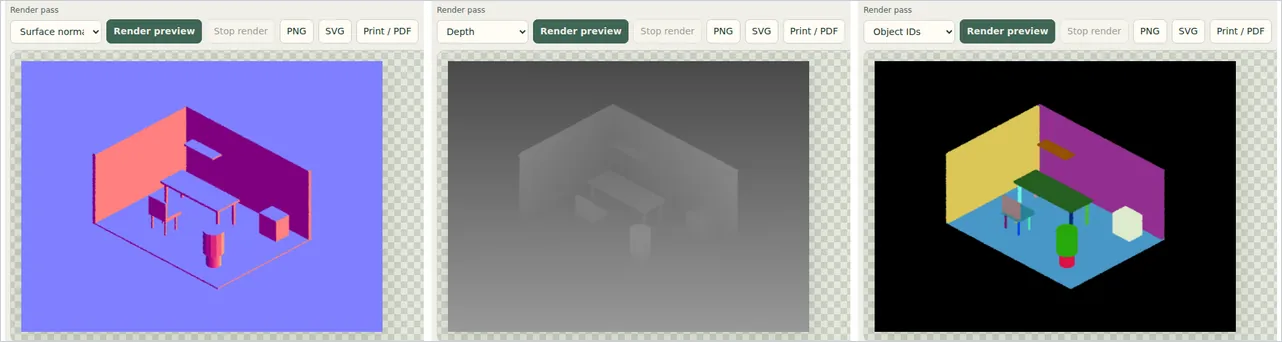
Beauty kombiniert direktes Licht, abgetastete Schatten, Umgebungsverdeckung im Nahbereich und eine Metallspiegelung. Grundfarbe zeigt die sRGB-Ausgangsfarben ohne Beleuchtung. Flächennormalen codiert die Ausrichtung der Oberflächen im Weltkoordinatensystem als RGB-Werte.
Tiefe wird auf die aktuelle Kamera normiert und ist keine Entfernungsmessung. Lichtsichtbarkeit schätzt die abgetastete Sichtbarkeit des direkten Lichts und berücksichtigt dabei auch die Ausrichtung der Oberfläche. Objekt-IDs sind deterministische Anzeigefarben in der Reihenfolge der sichtbaren Objekte und keine Cryptomatte-Masken. An geglätteten Kanten mischen sich die Farben.
Einen Rechenaufwand wählen
Entwurf rendert mit 320 × 240 Pixeln und zwei Samples. Standard nutzt 480 × 360 Pixel und vier Samples. Fein nutzt 640 × 480 Pixel und sechzehn Samples. Benutzerdefinierte Einstellungen erlauben bis zu 384000 Pixel und sechs Millionen Pixel-Samples.
Bei gleicher Szene, gleichem Seed und gleichem Durchlauf entstehen immer dieselben Pixel. Mehr Samples verringern meist das Abtastrauschen, garantieren aber keinen bestimmten Qualitätswert. Wie lange das Rendern tatsächlich dauert, hängt von deinem Gerät und deiner Szene ab. Das Werkzeug Render-Abtastbudget vergleicht den Rechenaufwand und eine einfache Rauschschätzung, die von unabhängigen Samples ausgeht.
Saubere Ergebnisse exportieren
Wenn du Szeneneinstellungen änderst, wird der bisherige Export ungültig, bis eine neue Vorschau gerendert ist. PNG und SVG übernehmen die Abmessungen des gerenderten Bildes exakt. Drucken / PDF öffnet ein sauberes Bild in einem neuen Tab. Lass das Pop-up zu, damit du drucken kannst.
Für freigestellte Motive mit Transparenz aktivierst du Transparenter Hintergrund und schaltest Bodenebene aus. Solange der Boden aktiviert ist, bleibt er sichtbar.
Bereit zum Ausprobieren?