Tutorial 4 von 14
Texturstudien und Figurenreferenzen hinzufügen
Einsteiger 8 Min.
Nutze Texturlabor und Figurenlabor zusammen mit einer bearbeitbaren Szene.
Eine lokale Textur untersuchen
Das Texturlabor ist ein eigenständiger Arbeitsbereich für Materialkarten in Renderloom. Du öffnest es über Labore → Texturlabor. Öffne eine lokale PNG-, JPEG- oder WebP-Datei oder wähle ein originales prozedurales Beispiel. Höhenstufen, Gamma, Weichzeichnung und Invertierung legen fest, wie die Bildwerte als Höhe interpretiert werden. Die Normalenstärke und die Richtung des Grünkanals steuern die erzeugte Normal Map im Tangentenraum.
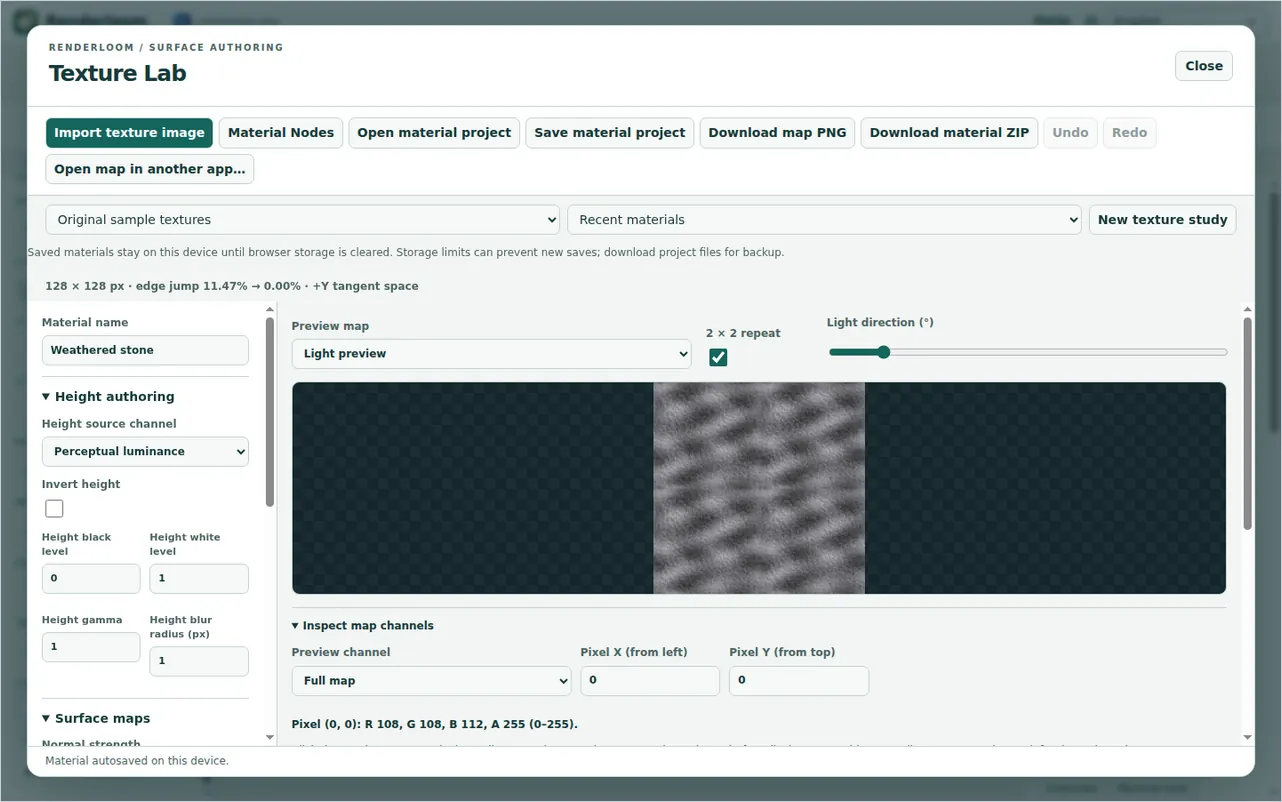
Rauheit, Umgebungsverdeckung und Metallizität sind deterministische Näherungen. Echte physikalische Eigenschaften werden dabei nicht ermittelt. Sieh dir die erzeugten Karten in der Vorschau an und speichere die Originalquelle zusammen mit den Einstellungen in einem Materialprojekt. Exportiere die PNG-Karten für eine kompatible 3D-Anwendung.
Die Ränder prüfen
Mit der Kantenüberblendung kannst du eine sichtbare Naht in wiederholten Texturen abschwächen. Prüfe anschließend die gekachelte Vorschau. Die Überblendung verändert die Werte an den Kanten, kann aber nicht jedes Fotomotiv nahtlos machen. Das Tool Nahtprüfung für Texturkacheln misst die Unterschiede zwischen gegenüberliegenden Kanten für ein explizit angegebenes Höhenraster.
Der Konzept-Renderer von Renderloom verwendet Volltonfarben mit matten, seidenglänzenden oder metallischen Oberflächen. Exportierte PBR-Karten verarbeitet er nicht. Das Texturlabor eignet sich zur Vorbereitung für andere 3D-Tools und weist ausdrücklich auf diese Einschränkung hin.
Eine Figur in Szene setzen
Das Figurenlabor erstellt originale, stilisierte parametrische Figuren. Panelcraft nutzt es ebenfalls, und du öffnest es über Labore → Figurenlabor. Wähle Proportionen und eine Startpose oder speichere eigene Posen unter Meine Posen. Wähle dann Figur einfügen, um die Figur als bearbeitbare Form-Studio-Körper in die Szene einzufügen. Danach passt sich die Kamera an die gesamte Szene an.
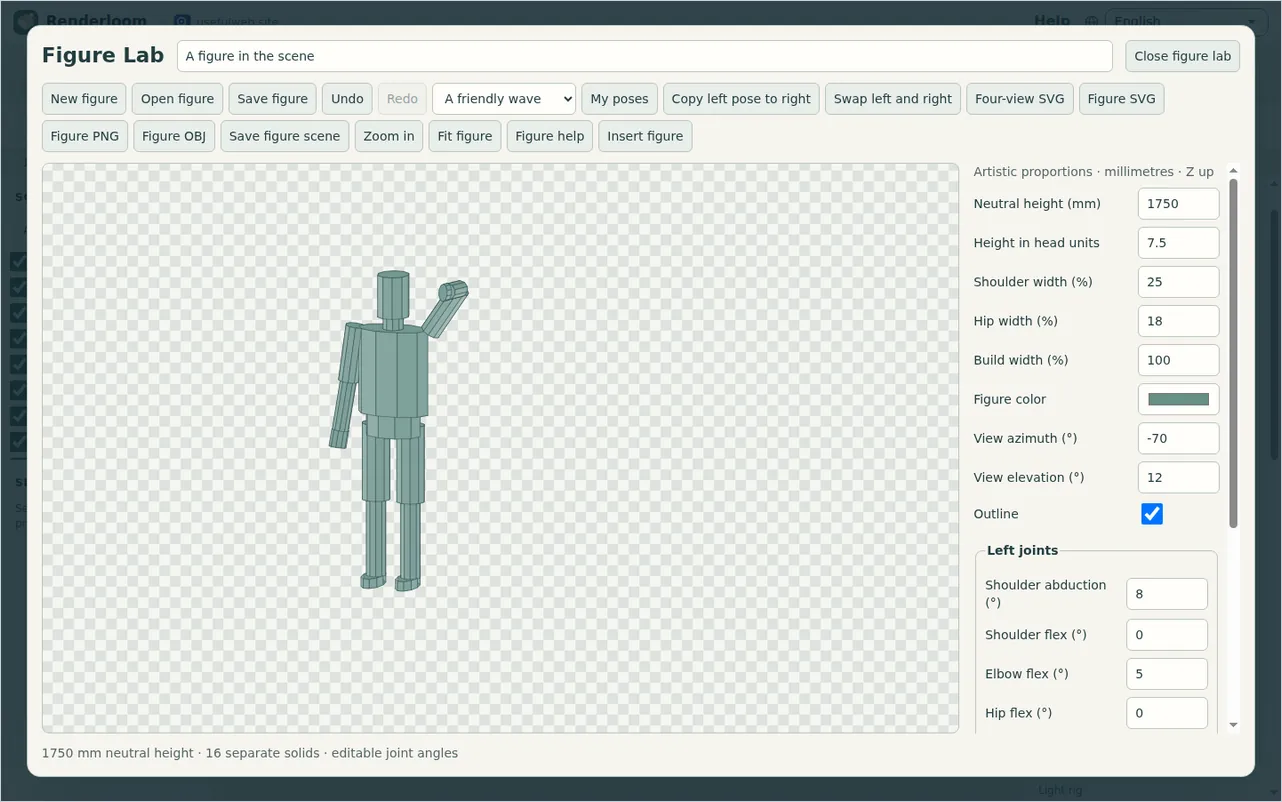
Figuren dienen als Referenz für Maßstab, Gestik und Bildaufbau. Es sind keine anatomischen Menschenmodelle, Animationsrigs, Identitätsscans oder MakeHuman-Assets. Passe sie an deinen kreativen Zweck an. Wenn du die Parameter später noch einmal bearbeiten willst, speichere ein separates Figurenprojekt.
Zwischen Tools wechseln
Die Rendering-Werkzeugkiste bietet kleine Szenenvorschauen, Sampling-Budgets, Profilextrusion, Geometrieberichte, Lichtvergleiche und Texturberechnungen. Jedes Tool stellt seine Engine außerdem über JSON API und MCP bereit.
Geometrie und wiederverwendbare Rezepte liefert portable Dateien. Wenn eine andere usefulweb-App ein exportiertes Bild, Modell, einen Plan oder eine JSON-Datei annimmt, übergeben die Aktionen unter In anderer App öffnen die Datei über App Bridge.
Kanäle von Materialkarten packen
Öffne im Texturlabor Benutzerdefinierte Kanalbelegung und wähle für den Rot-, Grün-, Blau- und Alphakanal jeweils eine Quelle. Zur Auswahl stehen Kavität, Rauheit, Metallizität und Höhe, jeweils auch invertiert, sowie Schwarz und Weiß. Glätte ist das Gegenteil von Rauheit. Invertierte Kanäle speichern 255 minus den ursprünglichen 8-Bit-Wert der Karte. Die gewählten Werte werden als Datenbytes in die PNG-Datei kopiert. Prüfe deshalb, welche Anforderungen dein Ziel-Renderer an Kanäle und Farbraum stellt. Sobald du einen Kanal wählst, wechselt die Vorschau zu Benutzerdefiniert gepackte Textur. Mit Karte als PNG herunterladen speicherst du sie. Die Zuordnung wird im Materialprojekt gespeichert und beim Rückgängigmachen und Wiederherstellen ebenfalls zurückgesetzt. Das Material-ZIP enthält packed.png und dokumentiert die RGBA-Quellen in README.txt. Ältere Projekte ohne Zuordnung werden standardmäßig mit Kavität, Rauheit, Metallizität und Weiß geöffnet. Ein Alphakanal, der nicht weiß ist, wirkt sich darauf aus, wie die Vorschau zusammengesetzt wird.
Bereit zum Ausprobieren?