← Todos los tutoriales · Renderloom
Tutorial 9 de 14
Esculpe, despliega y hornea mapas en el Laboratorio de escultura
Avanzado 12 min
Subdivide una malla, dale forma con pinceles y simetría en espejo, despliega la malla base con LSCM, comprueba la distorsión y hornea mapas de normales y de oclusión ambiental para Texture Lab.
El Laboratorio de escultura convierte una malla sencilla en una escultura detallada y transfiere ese detalle de vuelta a la malla sencilla en forma de mapas de textura: el flujo de trabajo habitual de high poly a low poly. Usa el mismo motor que las herramientas Despliegue UV (LSCM) para OBJ, STL y PLY y Horneador de mapas de normales y AO (high → low poly), así que los archivos son idénticos.
Abre el Laboratorio de escultura
Abre Laboratorios en la barra de herramientas y elige Laboratorio de escultura. El laboratorio se abre con la Icoesfera en Malla inicial; también puedes elegir Cilindro abierto, Caja o Plano, o cargar tu propio archivo con O abre una malla (STL, OBJ o PLY). Tu archivo pasa a ser la malla base: la malla low poly que se despliega y recibe los mapas.
La vista de la izquierda es una vista 3D. Modo del puntero decide qué hace el arrastre: Orbitar la vista, Esculpe con el pincel o Seleccionar vértices de costura. Arrastrar con Mayús o con el botón derecho siempre orbita. Con la vista enfocada, las flechas orbitan, + y − hacen zoom y 0 restablece la vista.
Subdivide antes de esculpir
Los pinceles mueven vértices, no añaden vértices nuevos, así que primero dale a la escultura suficientes vértices. En Malla de escultura, deja Niveles de subdivisión en 2 y elige Subdividir (Loop). El estado indica Subdivisión Loop completada; triángulos para esculpir: 5120. Los trazos anteriores se han reemplazado. y la línea bajo la vista muestra Malla base: vértices: 162, triángulos: 320. Escultura: vértices: 2562, triángulos: 5120. Suavizar todo (Taubin) relaja toda la escultura sin encogerla; Restablecer la escultura vuelve a la malla base.
Esculpe
En Pincel, elige Pincel de dibujo, Inflar, Suave, Aplanar, Pellizcar, Agarrar o Pliegue, y ajusta Radio del pincel, Intensidad del pincel y Atenuación. Reflejar en X está activado por defecto, así que cada trazo se repite en el otro lado del modelo. Invertir el pincel convierte el dibujo en tallado y el pellizco en expansión.
Pon Modo del puntero en Esculpe con el pincel y arrastra sobre el modelo; un círculo muestra el tamaño del pincel. Cada trazo es un paso para Deshacer trazo y Rehacer trazo. Con el teclado, enfoca la vista en el mismo modo: las flechas mueven un cursor de pincel sobre la superficie (Mayús + flechas en pasos más grandes), Espacio o Intro apoya el pincel y lo vuelve a levantar, Escape termina el trazo, + y − cambian el radio y [ y ] la intensidad; Alt + flechas orbita. Un lector de pantalla anuncia el número de vértice y la posición del cursor, y cada pulsación es un paso de deshacer, igual que un trazo arrastrado.
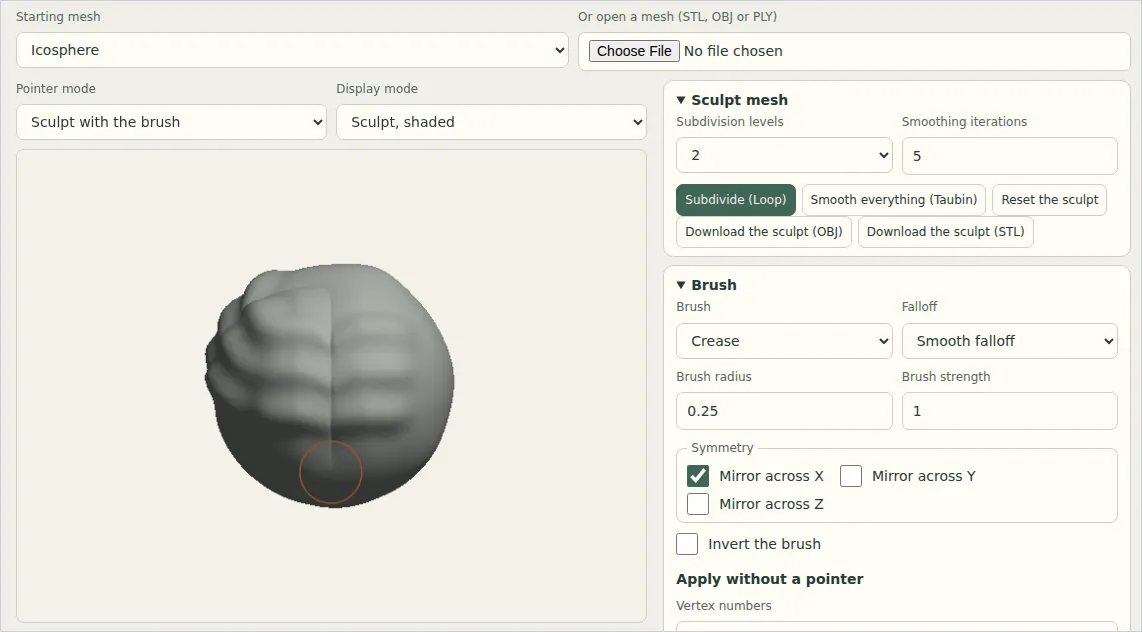
Sin puntero, usa Aplicar sin puntero: escribe 1, 6 en Números de vértice y elige Aplicar el pincel en estos vértices. Con el pincel de dibujo y el radio predeterminado de 0.42, el estado indica Trazo aplicado; vértices movidos: 378. Con Agarrar, el primer vértice de la lista se desplaza según Desplazamiento de agarre x, Desplazamiento de agarre y y Desplazamiento de agarre z.
Despliega la malla base
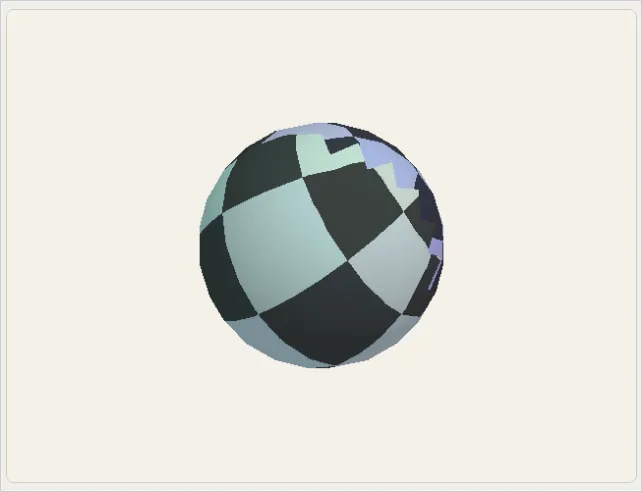
En Despliegue UV, deja activado Cortar en aristas vivas (ángulo de costura) y elige Desplegar la malla base. Una esfera no tiene aristas vivas ni borde, así que el laboratorio la divide: Desplegada; islas: 2, error angular medio 2.77°. El Resumen del despliegue indica una Distorsión de área media |ln(proporción de área)| de 0.3336 y Distorsión por isla muestra proporciones de área de 0.513 a 2.63: los ángulos se conservan, las áreas no.
Cambia Modo de visualización a Malla base con textura de cuadros para ver los cuadros sobre el modelo, o a Islas de la malla base para ver cada isla en su propio color. Para tus propias costuras, elige Seleccionar vértices de costura y haz clic en vértices de la malla base; el recorrido aparece en Costuras manuales (números de vértice). Descarga el resultado con Descargar el OBJ con UV.
Hornea mapas
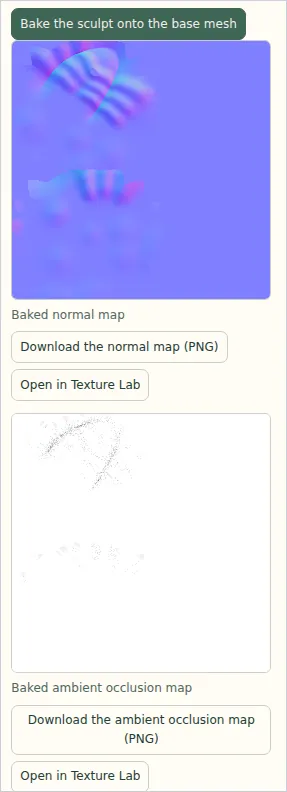
En Hornear mapas, deja Tamaño del mapa (px) en 256 y Mapa de normales y oclusión ambiental, y elige Hornear la escultura sobre la malla base. El estado indica Mapas horneados: el 100 % de los rayos alcanzan la escultura. Si el porcentaje es menor, aumenta Distancia de la jaula (% del tamaño del modelo). Elige DirectX (−Y: Unreal, 3ds Max) en Canal verde para los motores que lo esperan.
Cada mapa tiene Descargar el mapa de normales (PNG) o Descargar el mapa de oclusión ambiental (PNG) y Abrir en Texture Lab, que abre el mapa como fuente de textura para empaquetarlo y previsualizarlo. Descargar la escultura (OBJ) guarda la malla high poly, por ejemplo para la herramienta de horneado.
¿Listo para probarlo?