← Todos los tutoriales · Renderloom
Tutorial 8 de 14
Mide y limpia nubes de puntos en Mesh Lab
Intermedio 8 min
Abre una nube de puntos PLY o XYZ en Mesh Lab, consulta su tamaño y el espaciado entre puntos, ajusta suelos y paredes con RANSAC, aclárala sobre una rejilla de vóxeles, estima las normales y exporta el resultado.
Mesh Lab también lee nubes de puntos: archivos PLY sin caras y tablas XYZ, CSV o PTS con x, y, z en cada línea (opcionalmente con colores y normales). Mide la nube, elimina los puntos sueltos, la aclara, estima las normales y ajusta planos con el mismo motor que la herramienta Herramientas de nubes de puntos (PLY, XYZ), así que las cifras son idénticas. No convierte los puntos en una malla.
Consigue una nube de prueba
Abre la página de la herramienta Herramientas de nubes de puntos (PLY, XYZ) y elige el ejemplo Esquina de una habitación: suelo y dos paredes como tres planos. En Descargar la nube procesada como, selecciona Texto XYZ, calcula y descarga corner-processed.xyz. Contiene 700 puntos muestreados de un suelo y dos paredes, de 2 m × 2 m cada uno, con 3 mm de ruido.
Ábrela en Mesh Lab
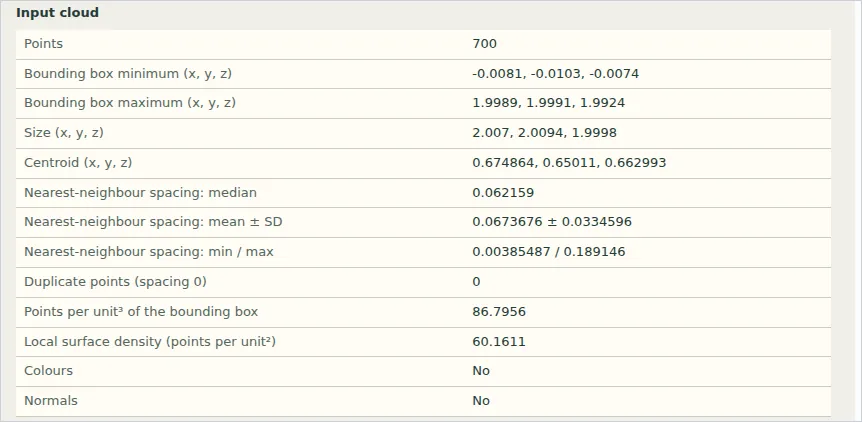
Abre Laboratorios en la barra de herramientas, elige Laboratorio de mallas y selecciona el archivo en Archivo de malla (STL, OBJ o PLY). Las nubes de puntos aparecen en la sección Nube de puntos en lugar del informe de malla, y la línea de estado indica 700 puntos leídos de corner-processed.xyz. También puedes elegir un archivo .xyz o .pts con Abrir en la barra de herramientas.
La tabla Nube de entrada muestra la caja delimitadora (2.007 × 2.0094 × 1.9998), el centroide y el valor de Espaciado al vecino más cercano: mediana, que es 0.062159. La mediana del espaciado es la resolución del escaneo; úsala para elegir los tamaños de vóxel y los umbrales. Vista de la vista previa alterna entre una vista isométrica y las proyecciones superior, frontal y lateral.
Ajusta el suelo y las paredes
En Ajuste de plano (RANSAC), pon Número de planos en 3 y Umbral de distancia de inliers (0 = automático) en 0.02, y luego elige Ajustar plano. El estado indica Ajuste de plano terminado: 241 inliers en el mejor plano. y la vista previa colorea los puntos de cada plano.
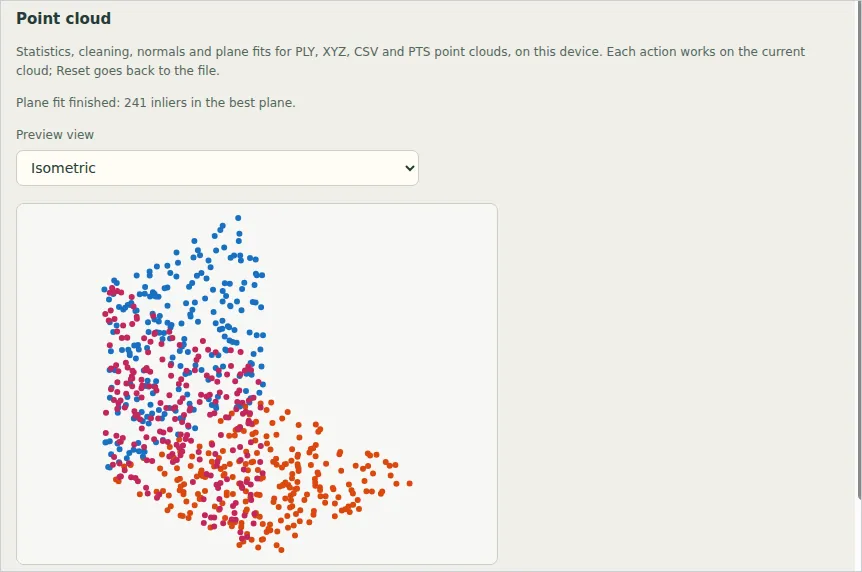
Las tablas muestran la ecuación, la normal, los inliers, la distancia RMS y la inclinación de cada plano:
- Plano 1 es el suelo: inclinación de 0.052204°, 241 inliers y distancia RMS de 0.00313427.
- Plano 2 y Plano 3 son las paredes, con inclinaciones de 89.999° y 89.974°.
La distancia RMS se acerca a los 3 mm de ruido del escaneo. Semilla aleatoria fija las elecciones aleatorias, de modo que la misma configuración siempre da los mismos planos. Si el umbral es 0, Mesh Lab usa 2,5 veces la mediana del espaciado.
Limpia y aclara
Cada acción se aplica a la nube actual, y Pasos y exportación muestra lo que has hecho.
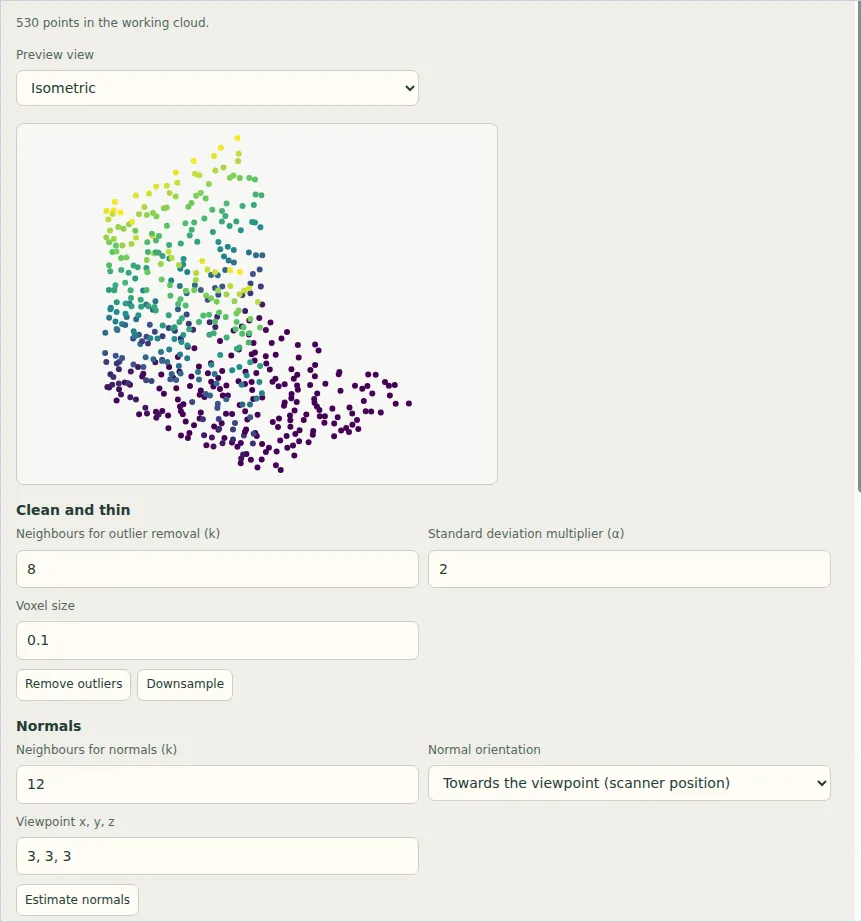
- En Limpiar y aclarar, pon Tamaño del vóxel en 0.1 y elige Submuestrear. El estado indica 530 puntos en la nube de trabajo. Cada cubo ocupado de 0.1 conserva un único punto, situado en el centroide de sus puntos.
- Eliminar valores atípicos descarta los puntos cuya distancia media a sus Vecinos para eliminar valores atípicos (k) supera la media en más de Multiplicador de la desviación típica (α) desviaciones típicas. Úsalo en escaneos reales antes de submuestrear.
Restablecer la nube original vuelve al contenido del archivo.
Normales
En Normales, pon Punto de vista x, y, z en 3, 3, 3 (un punto dentro de la habitación, donde estaría el escáner) y elige Estimar normales. La tabla Normales muestra 12 vecinos, el número de normales invertidas hacia el punto de vista y la variación superficial media (aquí, 0.0109577). Este valor se acerca a 0 en las zonas planas y sube a lo largo de las aristas donde se juntan las paredes. Para escaneos de objetos cerrados, elige Alejándose del centroide (objetos cerrados) en Orientación de las normales.
Exporta
Descargar PLY genera un PLY binario con coordenadas de doble precisión, además de normales y colores si los hay. Descargar XYZ genera una tabla de texto con un encabezado # x y z …. Ambos archivos se abren en otros programas de nubes de puntos y en la página de Point Cloud Tools.
¿Listo para probarlo?