Tutorial 6 dari 14
Periksa texture map sebelum kamu mengekspornya
Pemula 5 mnt
Baca laporan kompatibilitas ekspor Texture Lab untuk ukuran map, arah normal, transparansi, dan kanal packed, serta ketahui isi ZIP material dan README-nya.
Texture map baru terlihat benar di program lain jika program tersebut membacanya dengan cara yang sama seperti saat map itu dibuat. Normal map dengan arah hijau yang salah membuat tonjolan tampak seperti lekukan; map packed yang dibaca dengan urutan kanal yang salah mengubah kekasaran menjadi logam. Laporan kompatibilitas ekspor di Texture Lab mencantumkan semua fakta ini di satu tempat, dan laporan yang sama ikut disertakan di dalam ZIP material.
Buka laporan
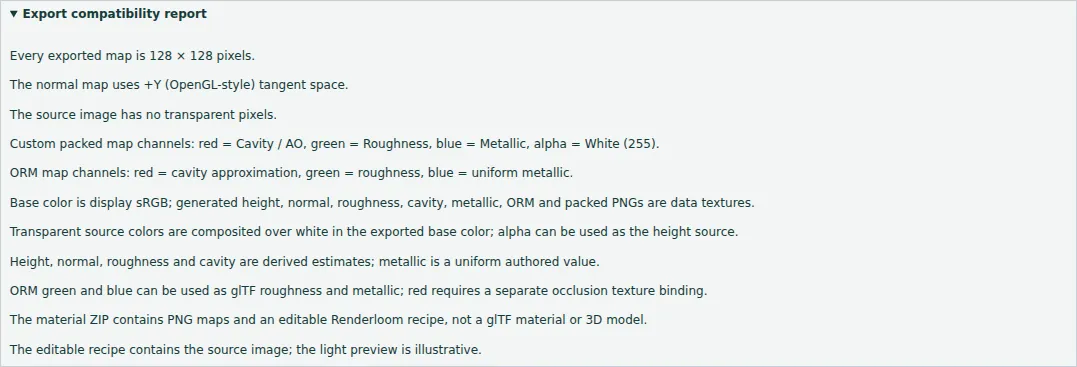
Buka Lab di toolbar Renderloom dan pilih Texture Lab. Pada kunjungan pertama, contoh asli Batu lapuk langsung terbuka; jika tidak, pilih contoh itu di bawah Tekstur contoh asli. Di bawah kartu map, buka Laporan kompatibilitas ekspor. Untuk contoh ini, isinya:
- Setiap map yang diekspor berukuran 128 × 128 piksel. Semua map memakai ukuran sumber yang sama, sehingga selalu pas satu sama lain di material mana pun.
- Normal map menggunakan tangent space +Y (gaya OpenGL). Inilah yang diharapkan glTF, Blender, dan sebagian besar alat berbasis OpenGL.
- Gambar sumber tidak memiliki piksel transparan.
- Kanal map packed kustom: sumber yang dipilih untuk merah, hijau, biru, dan alpha di bawah Channel packing kustom.
- Kanal map ORM: merah = perkiraan cavity, hijau = kekasaran, biru = metallic seragam.
Catatan di bawahnya menjelaskan cara memperlakukan file-file tersebut. Base color adalah sRGB tampilan; semua map lainnya adalah tekstur data, jadi impor tanpa profil warna. Height, normal, kekasaran, dan cavity adalah perkiraan yang diturunkan dari kecerahan, bukan sifat yang diukur.
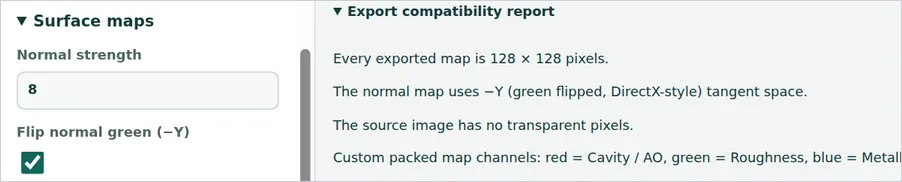
Lihat laporan mengikuti pengaturanmu
Laporan dihitung ulang setiap kali kamu mengedit. Centang Balik normal hijau (−Y) dan baris kedua berubah menjadi Normal map menggunakan tangent space −Y (hijau dibalik, gaya DirectX). Gunakan pengaturan itu untuk program yang mengharapkan normal gaya DirectX, dan biarkan nonaktif untuk glTF.
Impor gambar dengan area transparan melalui Impor gambar tekstur: laporan menghitung piksel sumber yang transparan, misalnya "2560 source pixels are transparent." (2560 piksel sumber transparan). Warna transparan dicampur di atas putih pada base color yang diekspor, jadi periksa tepi tempat gambar memudar. Alpha tetap tersedia sebagai sumber ketinggian di bawah Kanal sumber ketinggian.
Ubah sebuah kanal di bawah Channel packing kustom, misalnya hijau menjadi Kehalusan (kebalikan kekasaran), dan baris kanal packed diperbarui dengan nama yang sama seperti yang kamu pilih.
Isi ZIP material
Unduh ZIP material menyimpan sebelas file:
baseColor.png,height.png,normal.png,roughness.png,ao.png,metallic.png,orm.pngdanpacked.png, semuanya dalam ukuran yang tertera di laporan;material.renderloom-material.json, resep yang bisa diedit termasuk gambar sumbernya, yang dapat kamu buka kembali dengan Buka proyek material;export-report.json, fakta yang sama seperti laporan di layar dalam bentuk yang dapat dibaca mesin (dimensi, arah normal, jumlah piksel transparan, penetapan kanal ORM dan packed, catatan);README.txt, ringkasan teks biasa dari informasi yang sama ditambah setiap pengaturan resep.
Baris status mengonfirmasi unduhan. Simpan README di samping map saat kamu menyerahkannya kepada orang lain: file itu menjawab pertanyaan umum "hijaunya ke arah mana?" tanpa perlu membuka Renderloom.
Batasan yang perlu diingat
ZIP berisi map PNG dan resep Renderloom. Isinya bukan material glTF atau model 3D, jadi kamu sendiri yang menetapkan map-map tersebut di program tujuan. Kanal hijau dan biru ORM langsung sesuai dengan roughness dan metallic glTF. Kanal merah ORM memerlukan slot tekstur occlusion tersendiri. Pratinjau cahaya di Texture Lab hanya bersifat ilustratif dan tidak membuktikan bagaimana material akan dirender di tempat lain.
Siap mencobanya?