Tutorial 7 dari 14
Periksa, perbaiki, konversi, dan gabungkan mesh di Mesh Lab
Pemula 7 mnt
Buka file STL, OBJ, PLY, atau GLB di Mesh Lab, baca status kedap air, volume, dan estimasi cetaknya, perbaiki arah segitiga dan lubang kecil, gabungkan dua mesh, lalu tempatkan kotak pembatas di adegan.
Mesh Lab memeriksa mesh segitiga: file STL (biner atau ASCII), OBJ, dan PLY hingga 30 MB dan 500,000 segitiga. Mesh Lab memberi tahu apakah sebuah mesh merupakan solid tertutup, mengukurnya, memperkirakan material cetak, dan dapat memperbaiki atau mengonversinya. Mesin yang sama juga menjalankan alat 3D Mesh Analyzer, 3D Mesh Repair, 3D Mesh Converter, dan 3D Mesh Boolean, jadi aplikasi dan alat-alat tersebut memberikan angka yang identik.
Buat file uji dan buka
- Pilih Templat lalu buka Meja konter bentuk L.
- Buka Geometri dan resep yang dapat digunakan ulang di bawah pratinjau dan pilih Mesh STL (mm). Nama filenya
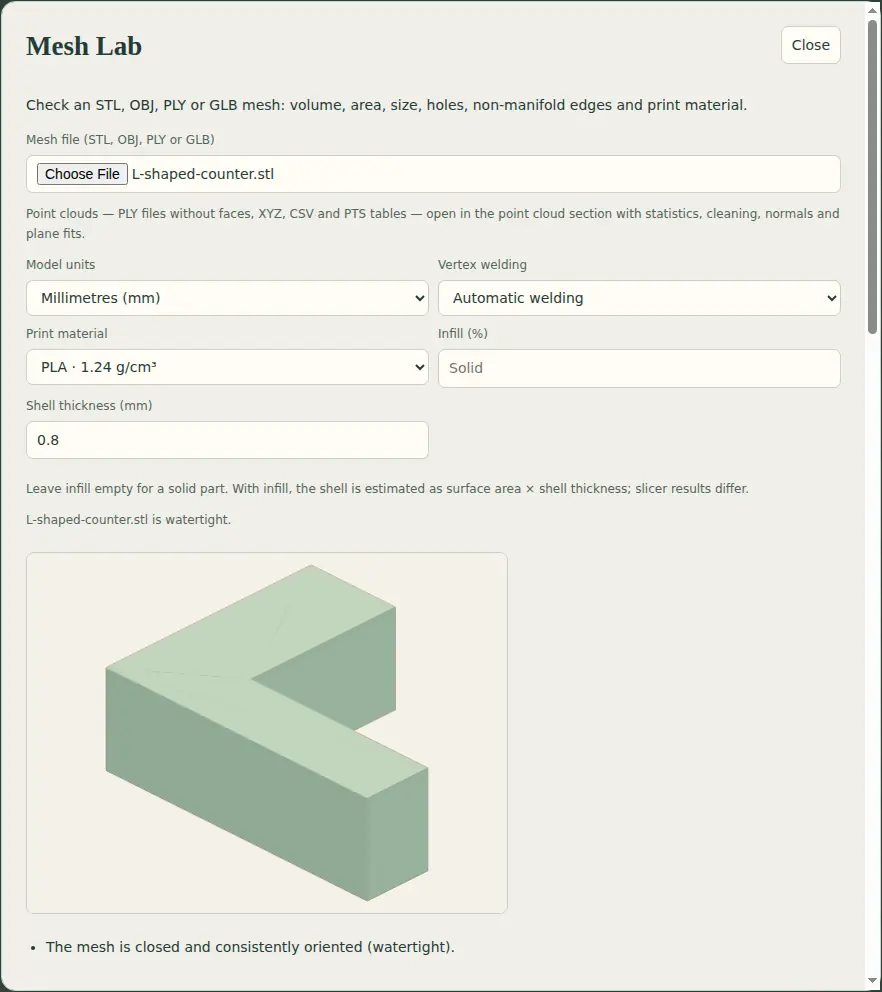
L-shaped-counter.stl. - Buka Lab di bilah alat dan pilih Mesh Lab. Di bawah File mesh (STL, OBJ, PLY, atau GLB), pilih file yang baru saja kamu simpan.
Baris status menampilkan L-shaped-counter.stl kedap air. dan daftar di bawah pratinjau menyatakan Mesh tertutup dan berorientasi konsisten (kedap air). Kamu juga bisa memilih mesh lewat Buka di bilah alat: file STL, OBJ, PLY, dan GLB langsung dibuka di Mesh Lab.
Buka file GLB
Mesh Lab juga membaca file GLB (glTF 2.0 biner) hingga 64 MB, misalnya file dari Ekspor → GLB (glTF 2.0)… milik Renderloom sendiri atau dari Blender. Setiap node mesh ditempatkan dengan transformasi node lengkapnya, diputar dari sumbu Y-atas glTF ke Z-atas, dan disimpan sebagai satu bagian per node. glTF menyimpan satuan meter, jadi Satuan model otomatis beralih ke Meter (m); laporan lalu menampilkan ukuran sebenarnya, di sini 2800 × 2200 × 900 mm untuk meja konter bentuk L yang diekspor. Daftar di atas laporan menyebutkan apa saja yang diabaikan: material, tekstur, dan mesh yang tidak ditempatkan di adegan.
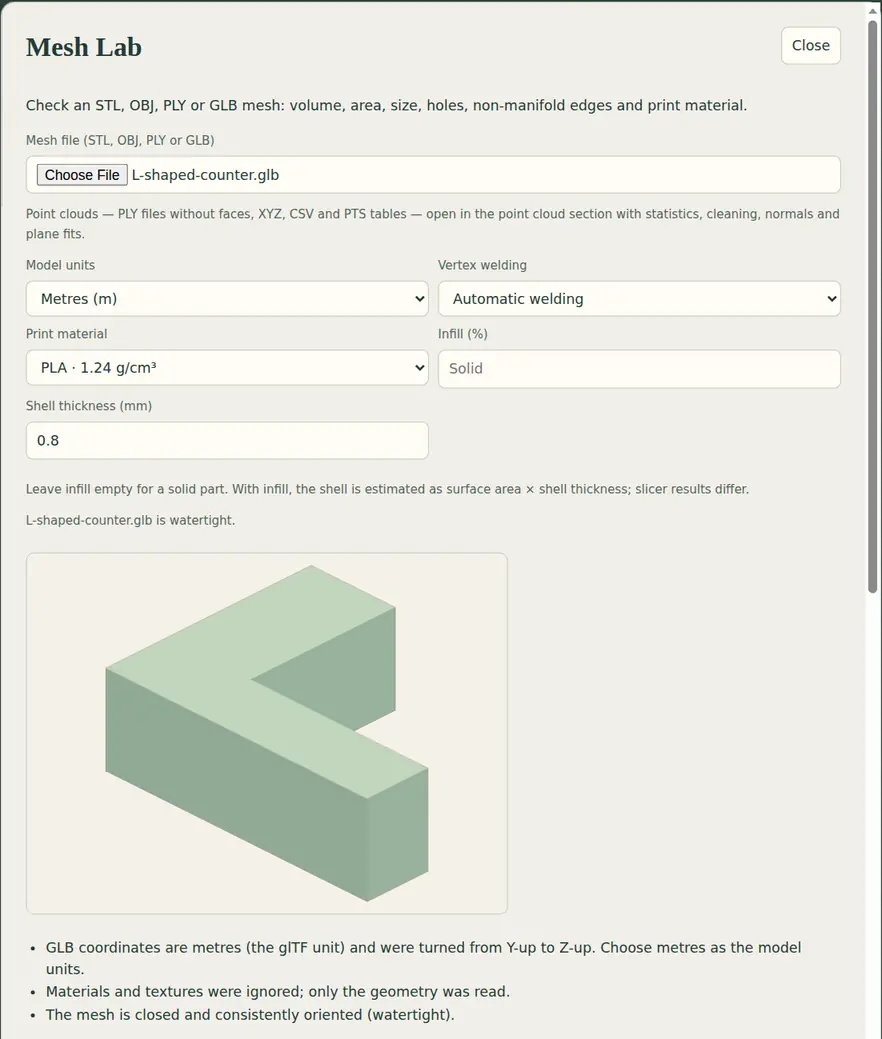
Untuk file GLB, Sama dengan input menulis OBJ dengan satu grup per node, dan Konversi dan unduh dengan Satuan target untuk konversi diatur ke milimeter menghasilkan STL yang siap cetak. File yang dikompresi dengan Draco atau meshopt, mesh dengan skinning atau morphing, serta primitif titik dan garis ditolak dengan sebuah pesan. Sculpt Lab membuka file GLB dengan cara yang sama (Atau buka mesh (STL, OBJ, PLY, atau GLB)); unduhannya tetap memakai meter.
Baca laporannya
Pratinjau berbayangan datar menampilkan mesh dari depan kanan. Permukaan merah menghadap menjauh darimu; pada mesh tertutup, kamu hanya melihatnya melalui lubang atau di tempat segitiga terbalik.
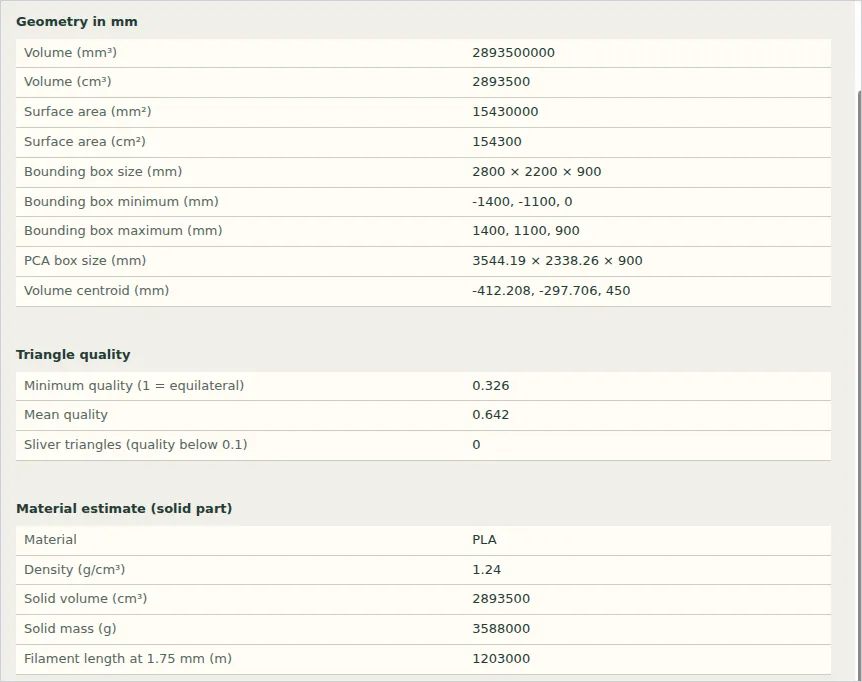
- Topologi: meja konter memiliki 12 verteks, 20 segitiga, dan 30 edge, tanpa edge batas terbuka, dengan Karakteristik Euler 2 dan Genus 0: satu bagian tertutup tanpa pegangan.
- Geometri dalam mm: Volume (cm³) 2893500 dan Ukuran kotak pembatas (mm) 2800 × 2200 × 900. Kotak PCA mengikuti arah utama bagian tersebut; untuk bentuk L, kotak ini lebih besar daripada kotak sumbu, karena bukan kotak minimal.
- Kualitas segitiga: 1 berarti sama sisi. Segitiga panjang dan tipis memberikan nilai minimum 0.326 di sini; hanya nilai di bawah 0.1 yang dihitung sebagai serpihan.
- Estimasi material: dengan PLA · 1.24 g/cm³, bagian padat akan berbobot 3588000 g. Masukkan nilai di Infill (%) untuk memperkirakan bagian yang dicetak: dinding luarnya adalah luas permukaan × Ketebalan dinding (mm), sisanya diisi sesuai persentasemu.
File STL tidak menyimpan satuan. Jika modelmu digambar dalam inci, atur Satuan model ke Inci (in) dan semua angka akan diperbarui.
Saat mesh tidak kedap air
Ekspor templat Sudut studio dengan cara yang sama lalu buka. Kali ini daftar melaporkan 2 edge dipakai bersama oleh lebih dari dua segitiga., 5 verteks menghubungkan kipas permukaan yang terpisah. dan Mesh memiliki 16 bagian terpisah. Kaki meja dan kaki kursi menyentuh permukaan atas yang ditopangnya, sehingga permukaannya bertemu di edge dan sudut bersama. Hal ini wajar untuk rakitan dari solid-solid yang saling bersentuhan. Layanan cetak biasanya meminta bagian-bagian itu disatukan di CAD atau diekspor secara terpisah.
Perbaiki dan konversi
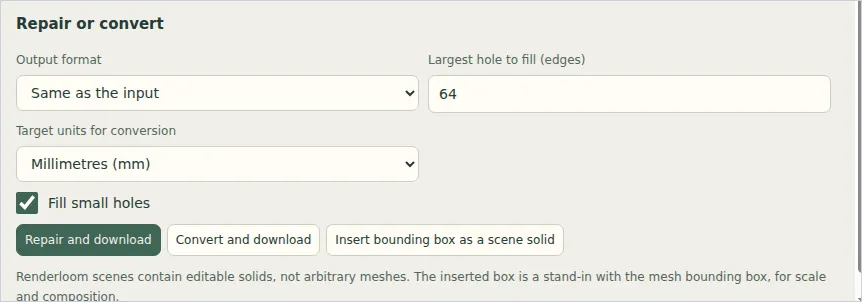
Perbaiki dan unduh menjalankan urutan langkah yang tetap: menyatukan verteks ganda, menghapus segitiga berluas nol dan segitiga ganda, menyeragamkan arah segitiga dengan normal yang menghadap ke luar, dan menutup lubang hingga Lubang terbesar yang diisi (edge) dengan tambalan datar. Laporan perbaikan mencantumkan setiap perubahan, dan tabel sebelum → sesudah menunjukkan apa saja yang membaik.
Untuk mencobanya pada file yang rusak, jalankan contoh pertama di alat 3D Mesh Repair (kotak terbuka dengan satu segitiga terbalik dan satu segitiga ganda), lalu pilih Buka Renderloom di bawah Lanjutkan di aplikasi. Mesh Lab terbuka dengan file yang sudah diperbaiki dan melaporkannya sebagai kedap air.
Konversi dan unduh menulis mesh dalam Format output yang kamu pilih dan mengonversi dari Satuan model ke Satuan target untuk konversi, misalnya dari inci ke milimeter.
Hasil perbaikan juga bisa disimpan sebagai GLB (glTF 2.0) untuk penampil web dan mesin game. GLB menyimpan satuan meter, jadi Mesh Lab menskalakan dari Satuan model dan memutar Z-atas menjadi Y-atas; verteks tetap dipakai bersama, sehingga file kembali terbuka sebagai mesh kedap air. Konversi tetap memakai STL, OBJ, dan PLY.
Gabungkan dua mesh
Gabungkan dengan mesh kedua bekerja pada mesh tertutup. File yang kamu analisis di atas adalah mesh pertama (A); pilih mesh kedua di bawah Mesh kedua (STL, OBJ, PLY atau GLB).
- Buka balok tertutup di Mesh Lab, misalnya kotak 40 × 30 × 20 mm yang diekspor sebagai STL.
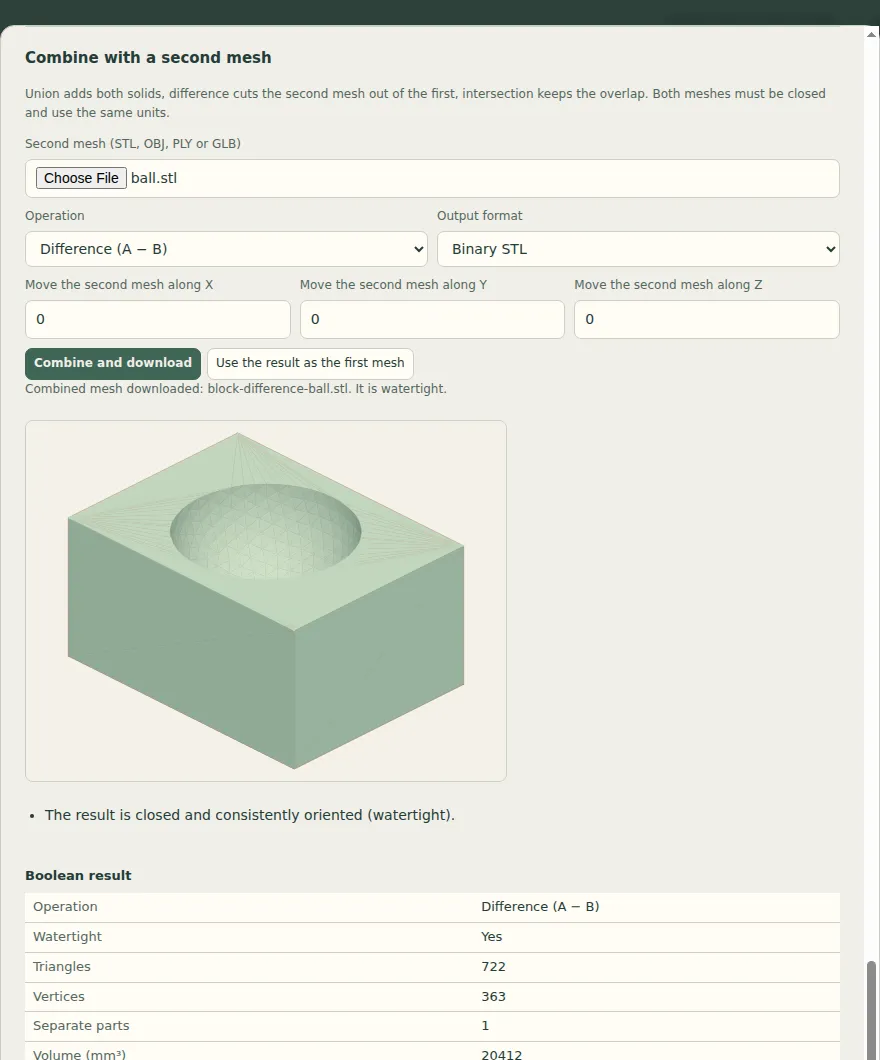
- Pilih bola sebagai mesh kedua, atur Operasi ke Selisih (A − B) dan biarkan STL biner.
- Pilih Gabungkan dan unduh.
Proses berjalan di latar belakang; Batal menghentikannya. Bola dipotong dari balok sebagai cekungan dan status menampilkan Mesh ini kedap air. Untuk balok 40 × 30 × 20 mm dan bola berjari-jari 12 mm yang berpusat di permukaan atasnya, Hasil boolean menunjukkan 722 segitiga dan volume 20412 mm³: 24000 mm³ dikurangi separuh bola yang berada di dalam balok.
- Gabungan (A + B) menyatukan kedua solid menjadi satu mesh tertutup; permukaan yang bersentuhan tepat akan digabungkan.
- Irisan (A ∩ B) hanya mempertahankan bagian yang tumpang tindih; jika kedua mesh tidak tumpang tindih, hasilnya kosong dan tidak ada yang diunduh.
- Geser mesh kedua sepanjang X, Y, dan Z menggeser mesh kedua dalam satuan model sebelum digabungkan.
- Pakai hasil sebagai mesh pertama merangkai beberapa operasi, misalnya gabungan yang diikuti selisih.
Kedua mesh harus tertutup dan bersih. Mesh yang terbuka atau non-manifold ditolak dengan pesan seperti Mesh kedua tidak tertutup: memiliki 3 edge batas terbuka. Perbaiki dulu di Mesh Lab. Mesh yang memotong dirinya sendiri tidak terdeteksi dan memberikan hasil yang tidak dapat diandalkan. Mesh hingga 60,000 segitiga per mesh dapat diterima.
Gunakan mesh di adegan
Adegan Renderloom berisi solid yang dapat diedit, bukan mesh sembarang. Sisipkan kotak pembatas sebagai solid adegan menambahkan kotak dengan kotak pembatas mesh yang persis, diberi nama sesuai file dan ditandai Batas mesh, sehingga kamu bisa memeriksa skala dan komposisi terhadap solid-solid lainnya.
Siap mencobanya?