Tutorial 5 dari 14
Membuat dan mengekspor model voxel
Pemula 9 mnt
Pahat model balok berwarna irisan demi irisan, impor file VOX, lalu kirim hasilnya ke adeganmu.
Mulai dengan sebuah model
Buka Voxel Desk dari Lab di bilah alat Renderloom. Contoh menyediakan model orisinal kecil (Rumah kecil, Quiet tree, dan Robot saku); Baru memulai kisi kosong, dan Terbaru membuka kembali lima model voxel yang tersimpan di perangkat ini. Voxel adalah sel berwarna pada koordinat bilangan bulat X, Y, dan Z. X dan Y membentuk bidang dasar, sedangkan Z mengarah ke atas. Volume (misalnya 16 X × 16 Y × 16 Z) menentukan batas penyuntingan, dengan maksimal 64 sel per sumbu dan 32.768 sel terisi.
Pahat irisan demi irisan
Editor irisan menampilkan satu lapisan horizontal. Berpindahlah antarlapisan dengan penggeser Irisan atau dengan Irisan sebelumnya dan Irisan berikutnya. Pilih warna palet, lalu pilih alat: Tambah / ganti menempatkan atau mewarnai ulang sel, Warnai yang ada hanya mewarnai ulang sel yang sudah terisi, dan Hapus menghilangkannya. Isi area terhubung mewarnai ulang (atau mengisi) setiap sel di lapisan yang terhubung dengan sel yang diklik melalui sel berwarna sama, atau melalui sel kosong; tetangga diagonal tidak dihitung. Seret melintasi kisi untuk menggambar. Cerminkan pada sumbu X dan Cerminkan terhadap Y mengulangi setiap goresan kuas di sisi seberangnya, sangat praktis untuk bangunan dan karakter yang simetris.
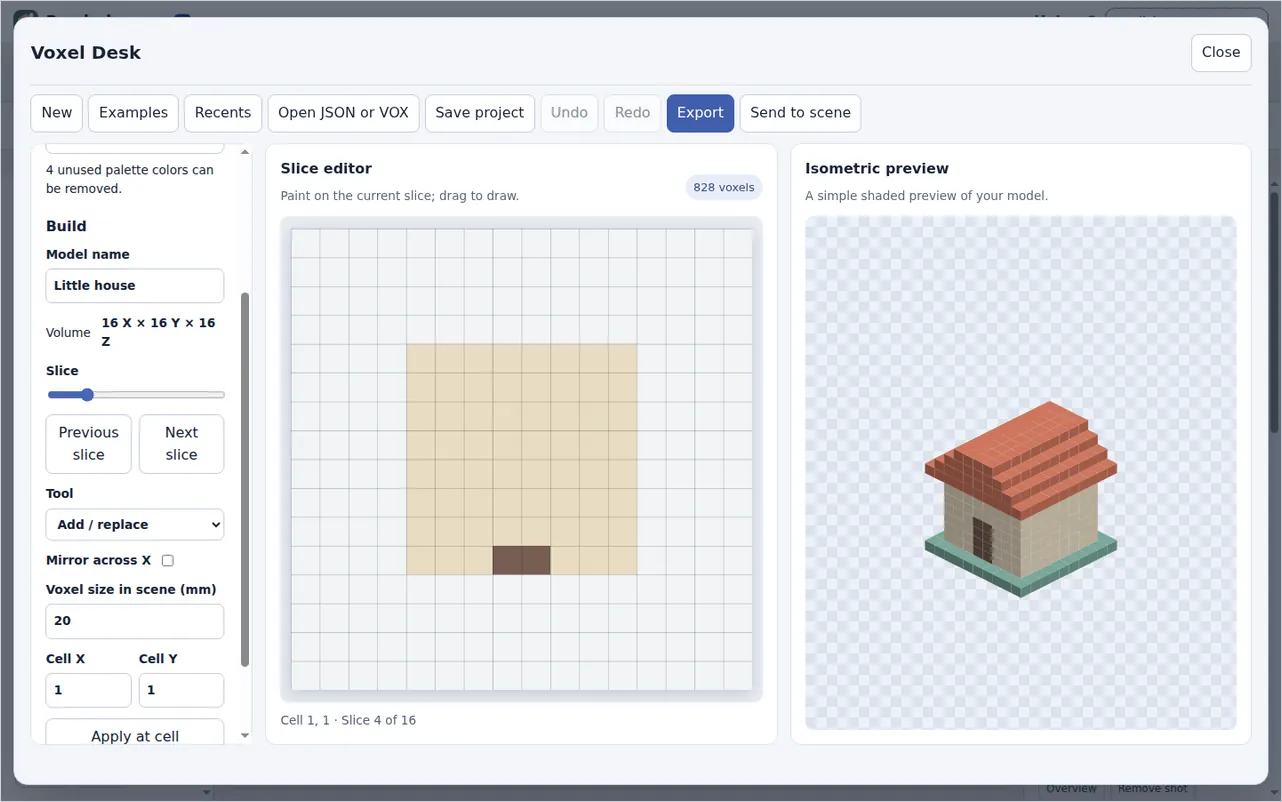
Pengguna keyboard dapat menggerakkan kursor sel dengan tombol panah dan menekan Spasi atau Enter untuk menerapkan alat. Sel X, Sel Y, dan Terapkan di sel melakukan hal yang sama dengan angka yang tepat; Isi irisan dan Kosongkan irisan bekerja pada seluruh lapisan. Salin irisan ke atas dan Salin irisan ke bawah mengganti lapisan berikutnya atau sebelumnya dengan lapisan saat ini lalu berpindah ke sana, sehingga dinding dan menara tumbuh lapis demi lapis. Pindahkan model menggeser setiap voxel satu sel di sepanjang X, Y, atau Z; pergeseran yang akan mendorong voxel keluar dari volume akan ditolak. Tambah warna memperluas palet hingga 64 warna buram. Urungkan dan Ulangi mencatat setiap suntingan.
Pratinjau isometrik di sebelah kanan menampilkan bentuk gabungan dengan bayangan sisi yang tetap. Ini hanya ilustrasi, bukan render dengan pencahayaan.
Simpan, impor, dan ekspor
Simpan proyek mengunduh proyek voxel yang dapat disunting dan menyimpan setiap sel serta warna palet. Buka JSON atau VOX membuka proyek voxel atau file VOX 150 buram dengan satu model; grafik adegan VOX, beberapa model, material, dan transparansi ditolak dengan pesan alih-alih diimpor sebagian.
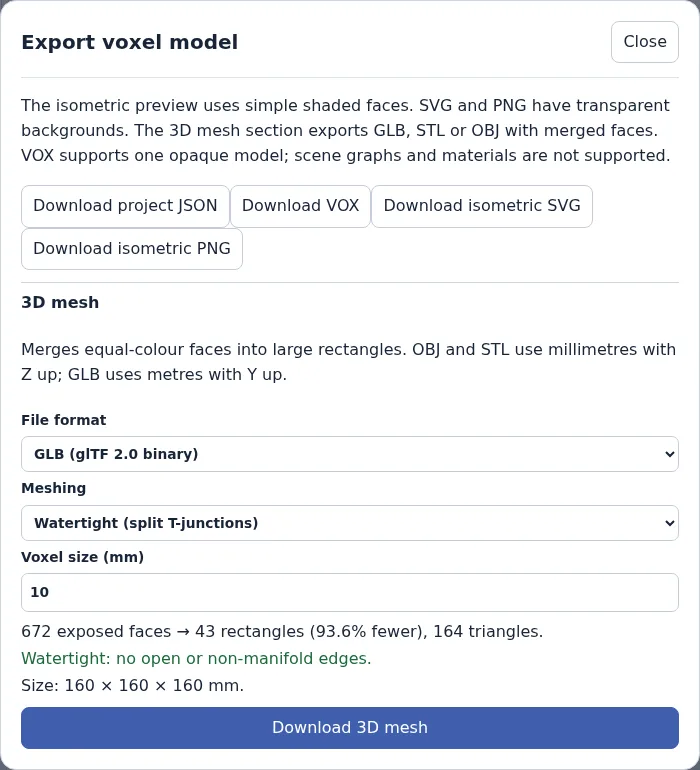
Ekspor menyediakan SVG atau PNG isometrik transparan, file VOX 150 dengan satu model, dan mesh 3D. Bagian mesh 3D menggabungkan sisi terbuka yang berwarna sama menjadi persegi panjang sebesar mungkin (greedy meshing), sehingga Rumah kecil hanya memerlukan 43 persegi panjang, bukan 672 sisi tunggal.
- Format file: GLB untuk Blender, mesin game, dan penampil web, STL biner untuk cetak 3D, atau OBJ dengan warna MTL dalam ZIP (simpan kedua file bersama-sama).
- Pembuatan mesh: Kedap air memecah tepi persegi panjang di titik yang disentuh sudut tetangganya, sehingga permukaan tidak memiliki retakan setipis rambut. Minimal mempertahankan dua segitiga per persegi panjang; hasilnya lebih kecil tetapi bisa menyisakan celah kecil.
- Ukuran voxel (mm): panjang tepi satu voxel. OBJ dan STL menggunakan milimeter dengan Z ke atas; GLB menggunakan meter dengan Y ke atas dan menyimpan konversinya di simpul akarnya.
Di bawah pengaturan, pemeriksaan yang sama seperti di Mesh Lab memberi tahu apakah mesh-mu kedap air. Voxel yang hanya bersentuhan di sepanjang tepi atau di sudut selalu menghasilkan tepi non-manifold; tambahkan atau hapus voxel di sana sebelum mencetak.
Kirim ke adegan
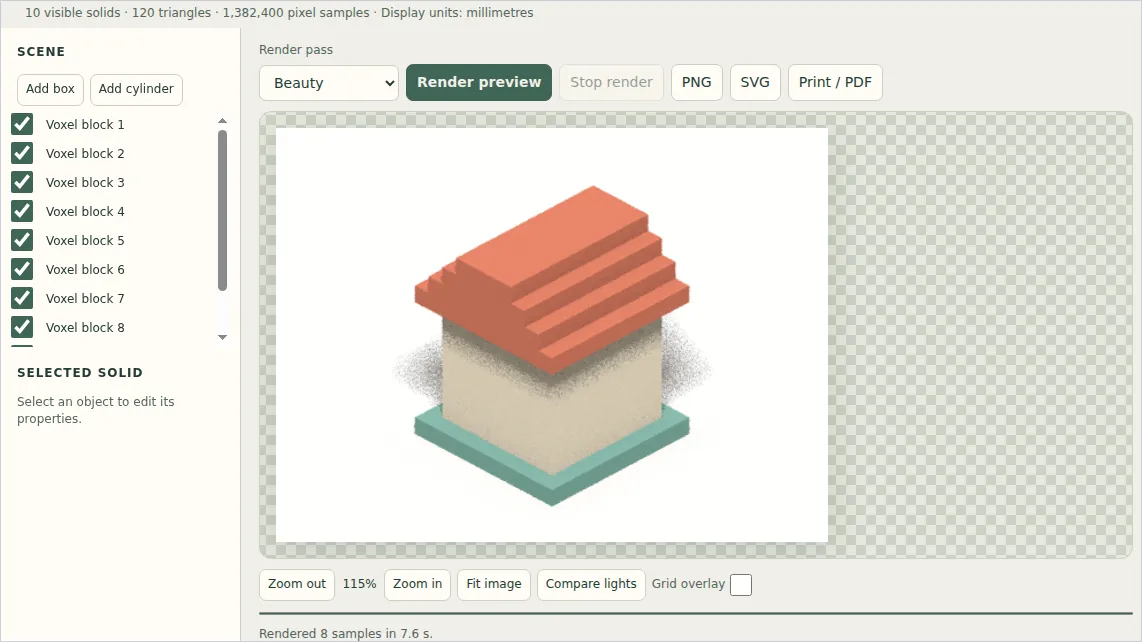
Atur Ukuran voxel dalam adegan (mm), lalu pilih Kirim ke adegan. Sel bersebelahan yang berwarna sama digabung menjadi solid kotak dan ditambahkan ke adegan Renderloom saat ini sebagai solid biasa yang dapat disunting. Jika hasilnya akan membuat adegan melebihi 128 solid, tidak ada yang ditambahkan dan sebuah pesan menjelaskan alasannya — sederhanakan model atau hapus dulu beberapa solid dari adegan. Model voxel tetap ada di Voxel Desk untuk disunting nanti; adegan menerima salinan yang independen. Tutup Voxel Desk, pilih Paskan model yang terlihat, lalu render pratinjau.
Alat untuk skrip dan agen
Pembuat Kisi Ketinggian Voxel mengubah baris-baris ketinggian bilangan bulat menjadi model bertingkat, dan Inspektur Model Voxel memvalidasi proyek voxel serta menghitung sel terisi, warna, dan sisi terbuka. Keduanya mengembalikan proyek yang dapat disunting, pratinjau SVG, dan ZIP berisi OBJ/MTL dan VOX melalui halaman alat, API JSON, dan MCP. Voxel Greedy Mesher membuat file GLB, STL, atau OBJ yang sama seperti bagian mesh 3D, termasuk pemeriksaan kedap air.
Siap mencobanya?