Tutorial 3 dari 14
Bandingkan cahaya dan periksa pass render
Menengah 8 mnt
Gunakan empat rig pencahayaan, sampling deterministik, dan enam pass diagnostik.
Bandingkan cahaya
Bandingkan cahaya merender empat ubin kecil dengan geometri, kamera, material, dan seed yang sama. Cahaya kunci lembut, Cahaya samping, Kunci terang, dan Cahaya menyamping mengubah arah, elevasi, kelembutan, dan cahaya ambien. Gunakan sebuah rig untuk menerapkan pengaturan tersebut ke adegan kamu, atau unduh SVG perbandingannya.
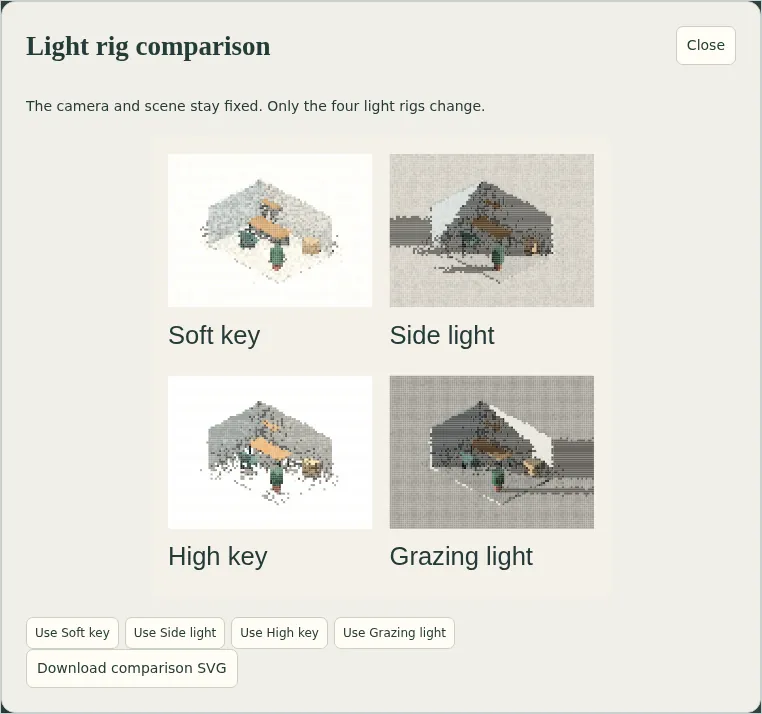
Perbandingan ini hanyalah alat bantu visual. Fitur ini tidak memilih cahaya yang optimal secara fisik dan tidak mengukur iluminasi nyata. Alat bersama Perbandingan rig pencahayaan adegan menyediakan perhitungan deterministik yang sama melalui formulir, API JSON, dan MCP.
Periksa pass
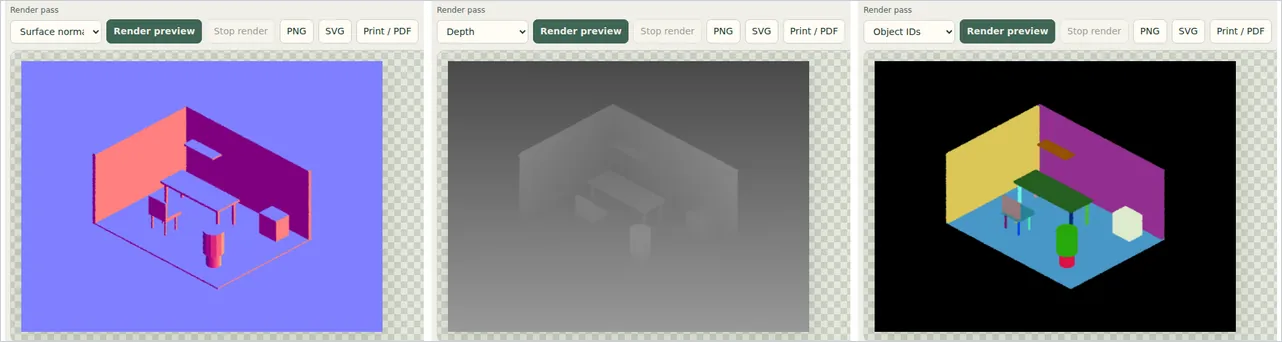
Beauty (gambar akhir) menggabungkan cahaya langsung, bayangan hasil sampling, oklusi ambien jarak pendek, dan satu pantulan logam. Warna dasar menampilkan warna sRGB sumber tanpa iluminasi. Normal permukaan mengodekan arah permukaan dunia sebagai RGB.
Kedalaman dinormalisasi terhadap kamera saat ini dan bukan merupakan pengukuran jarak. Visibilitas cahaya memperkirakan visibilitas cahaya langsung hasil sampling, termasuk arah hadap permukaan. ID objek adalah warna tampilan deterministik menurut urutan objek yang terlihat, bukan mask Cryptomatte. Tepi yang di-antialias mencampurkan warna.
Pilih beban kerja
Draf menggunakan 320 kali 240 piksel dan dua sampel. Standar menggunakan 480 kali 360 dan empat sampel. Halus menggunakan 640 kali 480 dan enam belas sampel. Pengaturan kustom memungkinkan hingga 384000 piksel dan enam juta sampel piksel.
Adegan, seed, dan pass yang tetap menghasilkan piksel yang dapat diulang. Lebih banyak sampel biasanya mengurangi noise sampling, tetapi tidak menjamin skor kualitas tertentu. Waktu render sebenarnya bergantung pada perangkat dan adegan kamu. Alat Anggaran sampling render membandingkan beban kerja dan perkiraan sederhana noise sampling independen.
Ekspor hasil yang bersih
Mengubah pengaturan adegan membuat ekspor lama tidak berlaku lagi hingga pratinjau baru dirender. PNG dan SVG mempertahankan dimensi gambar hasil render secara persis. Cetak / PDF membuka gambar bersih di tab baru; izinkan popup untuk mencetak.
Untuk potongan transparan, aktifkan Latar belakang transparan dan nonaktifkan Bidang dasar. Bidang dasar tetap terlihat selama fitur tersebut diaktifkan.
Siap mencobanya?