Tutorial 4 dari 14
Menambahkan studi tekstur dan referensi figur
Pemula 8 mnt
Gunakan Texture Lab dan Lab Figur bersama scene yang dapat diedit.
Mempelajari tekstur lokal
Texture Lab adalah ruang kerja material map mandiri di dalam Renderloom; buka lewat Lab → Texture Lab. Buka file PNG, JPEG, atau WebP lokal, atau pilih contoh prosedural orisinal. Level tinggi, gamma, blur, dan inversi menafsirkan nilai gambar sebagai ketinggian. Kekuatan normal dan arah channel hijau mengatur normal map tangent-space yang dihasilkan.
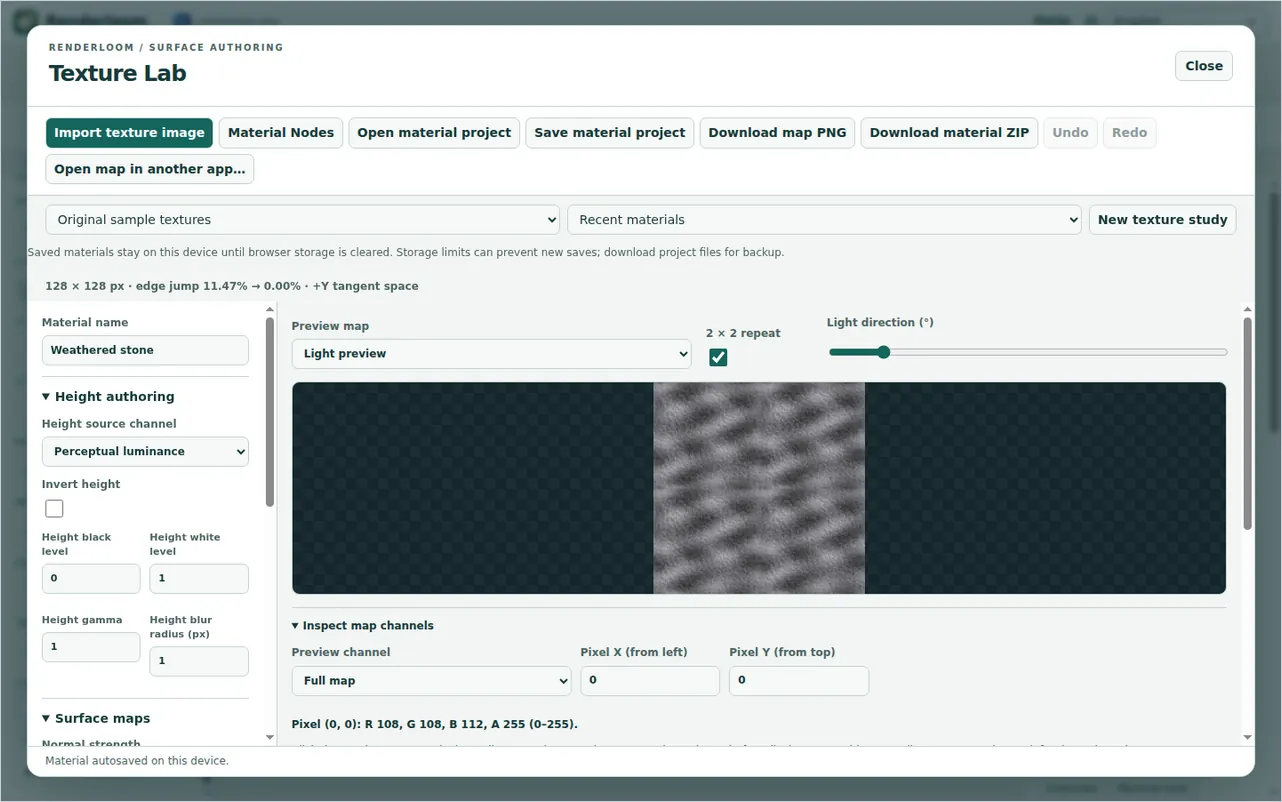
Roughness, occlusion, dan metalness adalah perkiraan deterministik, bukan sifat fisik yang dipulihkan dari aslinya. Pratinjau map yang dihasilkan, lalu simpan sumber aslinya beserta pengaturannya dalam proyek material. Ekspor map PNG untuk aplikasi 3D yang kompatibel.
Memeriksa tepi
Gunakan pembauran tepi untuk mengurangi sambungan yang terlihat pada tekstur berulang, lalu periksa pratinjau ubinnya. Pembauran mengubah nilai tepi dan tidak bisa membuat setiap subjek foto menjadi mulus tanpa sambungan. Alat Pemeriksa Sambungan Ubin Tekstur mengukur selisih antara tepi yang berseberangan untuk grid ketinggian yang ditentukan secara eksplisit.
Renderer konsep Renderloom memakai warna solid dengan hasil akhir matte, satin, atau metal. Renderer ini tidak menggunakan map PBR yang diekspor. Texture Lab berguna sebagai persiapan untuk alat 3D lain, dan batasan ini tetap dinyatakan dengan jelas.
Menempatkan figur
Lab Figur membuat figur parametrik bergaya yang orisinal; lab ini juga dipakai di Panelcraft dan dibuka lewat Lab → Lab Figur. Pilih proporsi dan pose awal, atau simpan pose milikmu sendiri di Pose saya, lalu pilih Sisipkan figur untuk menambahkan figur ke scene sebagai solid Form Studio yang dapat diedit. Setelah penyisipan, kamera menyesuaikan diri dengan scene gabungan.
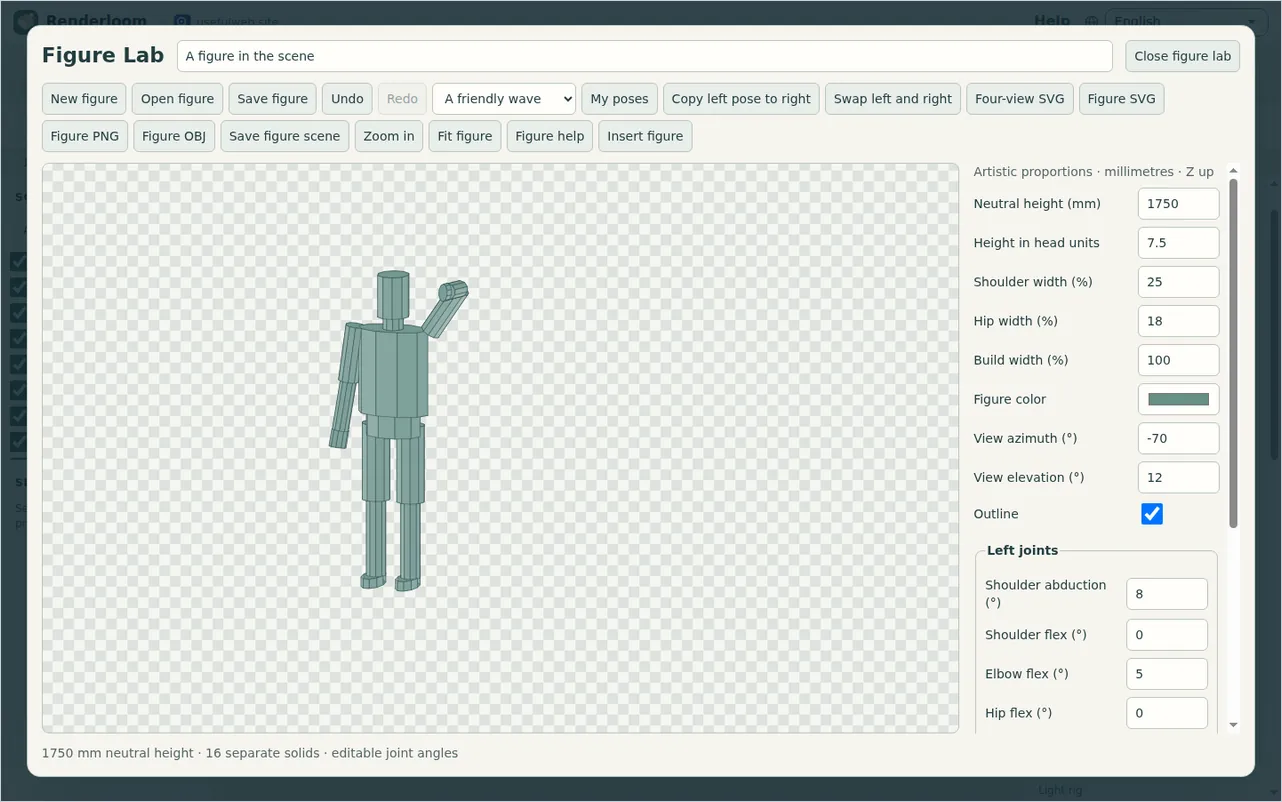
Figur menyediakan referensi skala, gestur, dan komposisi. Figur ini bukan mesh manusia anatomis, rig animasi, pindaian identitas, atau aset MakeHuman. Sesuaikan figur dengan tujuan kreatifmu, dan simpan proyek figur terpisah jika kamu ingin meninjau kembali parameternya.
Berpindah antaralat
Gunakan kotak alat rendering untuk pratinjau scene kecil, anggaran sampling, ekstrusi profil, laporan geometri, perbandingan cahaya, dan perhitungan tekstur. Setiap alat juga menyediakan engine-nya melalui JSON API dan MCP.
Geometri dan resep yang dapat digunakan ulang menyediakan file portabel. Jika aplikasi usefulweb lain menerima gambar, model, denah, atau file JSON yang diekspor, tindakan Buka di aplikasi lain akan menyerahkannya melalui App Bridge.
Mengemas channel material map
Buka Channel packing kustom di Texture Lab, lalu pilih sumber untuk masing-masing channel merah, hijau, biru, dan alfa. Tersedia cavity, roughness, metallic, height, nilai terbaliknya, serta hitam dan putih. Smoothness adalah kebalikan dari roughness; channel terbalik menyimpan 255 dikurangi nilai map 8-bit aslinya. Nilai yang dipilih disalin ke PNG sebagai byte data; periksa persyaratan channel dan ruang warna renderer tujuanmu. Memilih channel akan mengalihkan pratinjau ke Map packed kustom; gunakan Unduh PNG map untuk menyimpannya. Pemetaan ini disimpan bersama proyek material dan dipulihkan oleh urungkan dan ulangi. ZIP material berisi packed.png dan mencatat sumber RGBA-nya di README.txt. Proyek lama tanpa pemetaan dibuka dengan cavity, roughness, metallic, dan putih sebagai bawaan. Channel alfa yang tidak putih memengaruhi cara pratinjau dikomposisikan.
Siap mencobanya?